Einleitung
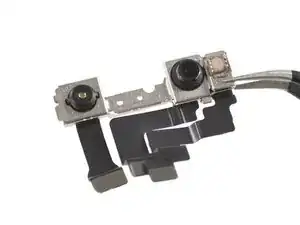
Diese Anleitung zeigt, wie die Front(Selfie-)kamera im iPhone 12 Mini ausgetauscht werden kann.
Hinweis: Nach dem Austausch dieses Teils wird Face ID nicht länger funktionieren. Die Kamera wird danach wieder in funktionsfähigem Zustand sein, aber Face ID kann unter iOS 17.6 und früher nur von einer autorisierten Apple Werkstatt wiederhergestellt werden. Unter iOS 18 und neuer kannst du originale Kameramodule mit Hilfe von Apples Repair Assistant neu kalibrieren.
Du benötigst beim Zusammenbau Ersatzklebestreifen, um einzelne Komponenten wieder zu befestigen.


-
-
Schalte dein iPhone aus, bevor du mit dem Zerlegen beginnst.
-
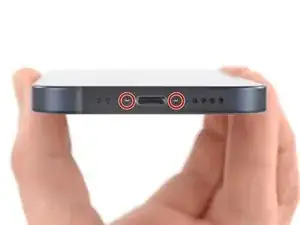
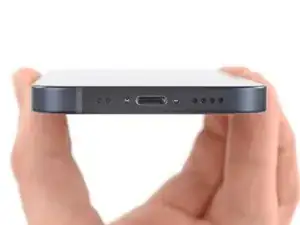
Entferne die beiden 6,7 mm langen Pentalobe-Schrauben an der Unterkante des iPhone.
-
-
-
Zeichne mit einem Permanentmarker 3 mm von der Spitze des Plektrums entfernt einen Strich.
-
-
-
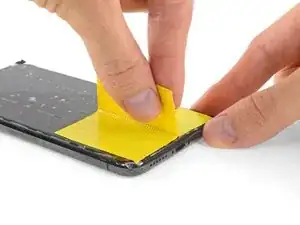
Klebe überlappende Klebestreifen auf das Display, bis es vollständig bedeckt ist.
-
Falls der Saugheber nicht hält, kannst du ein Stück festes Klebeband (z.B. Panzertape) zu einem Griff falten und das Display damit anheben.
-
-
-
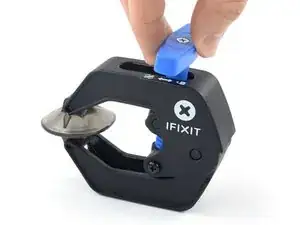
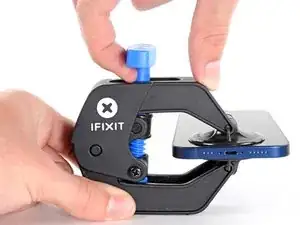
Drücke den blauen Griff zurück, damit die Arme der Anti-Clamp frei beweglich werden.
-
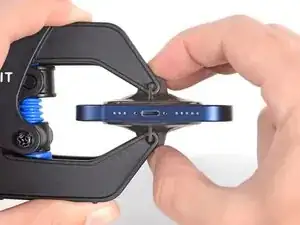
Schiebe die Arme entweder über die linke oder die rechte Kante des iPhones.
-
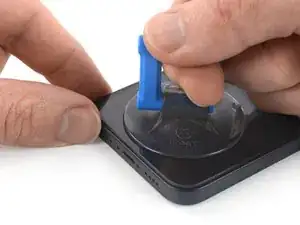
Bringe die Saugheber nahe an der Unterkante des Displays an, einen auf der Vorderseite, den anderen auf der Rückseite.
-
Drücke die Saugheber zusammen, so dass sie auf den Oberflächen haften.
-
-
-
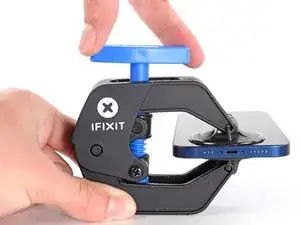
Drücke den blauen Griff vorwärts, um die Arme wieder zu verriegeln.
-
Drehe den Griff eine volle Umdrehung im Uhrzeigersinn, oder bis du merkst, dass sich die Saugheber dehnen.
-
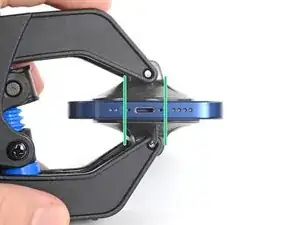
Achte darauf, dass sich die Saugheber weiterhin gegenüber stehen. Wenn sie sich nicht mehr gegenüber stehen, dann löse die Saugheber ein wenig ab und schiebe sie in die richtige Position.
-
-
-
Lege dein iPhone auf einen stabilen Gegenstand, z.B. ein Buch mit festem Einband. Es sollte frei und parallel zur Arbeitsfläche liegen, dadurch wird die Arbeit bei nachfolgenden Schritten leichter.
-
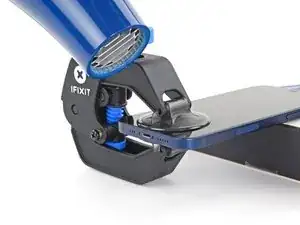
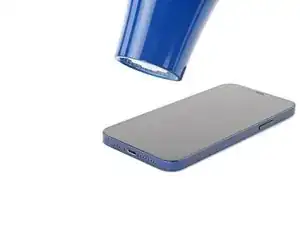
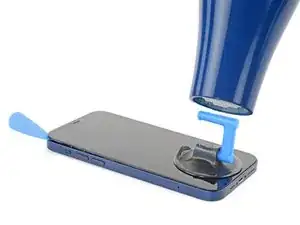
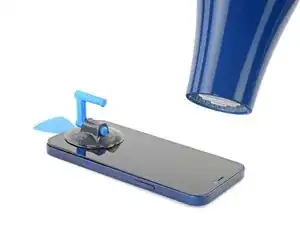
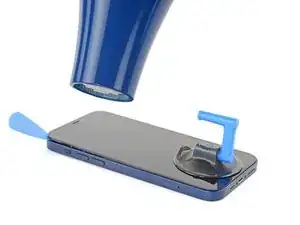
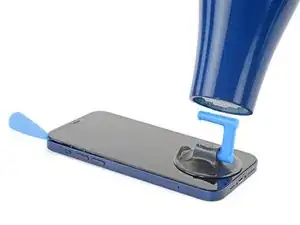
Erwärme die Unterkante des iPhones mit einem Haartrockner. Sie sollte so heiß sein, dass du sie gerade noch anfassen kannst.
-
Warte eine Minute, damit sich der Kleber lösen und ein Spalt entstehen kann.
-
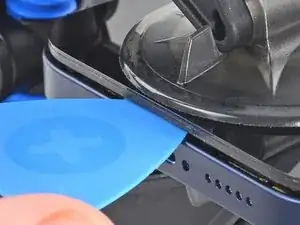
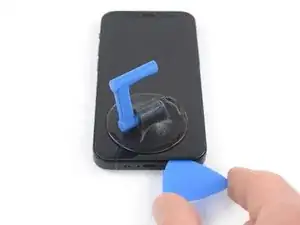
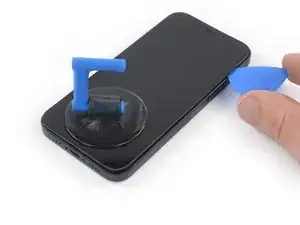
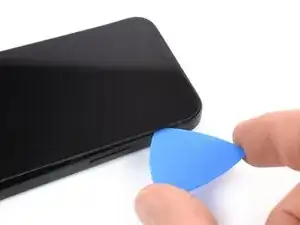
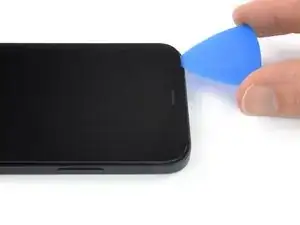
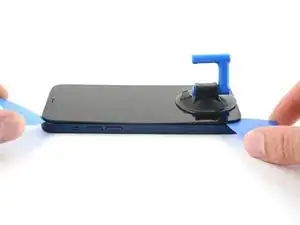
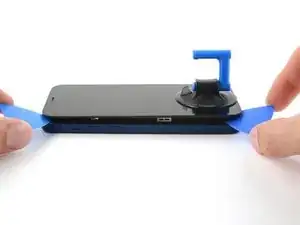
Wenn mithilfe der Anti-Clamp ein ausreichend großer Spalt entstanden ist, setze ein Plektrum in den Spalt unter die Kunststoffblende am Display ein.
-
Überspringe die nächsten drei Schritte.
-
-
-
Erwärme die Unterkante des iPhones 90 Sekunden lang (bzw. so lang, bis du sie gerade noch anfassen kannst)mit einem Haartrockner oder einem Heißluftgebläse.
-
-
-
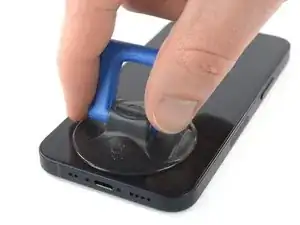
Wenn du einen einzelnen Saugheber benutzen willst, dann bringe ihn so nah wie möglich an der Unterkante des Smartphones an.
-
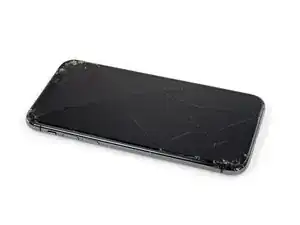
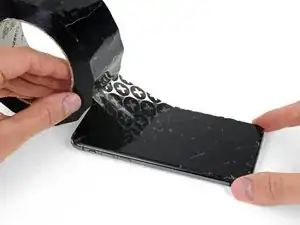
Wenn dein Display stark gesplittert ist, dann haftet der Saugheber vielleicht besser, wenn du die Scheibe mit durchsichtigem Paketband abklebst. Anstelle des Saughebers kannst du auch sehr starkes Klebeband befestigen. Wenn das alles nicht hilft, dann klebe den Saugheber mit Sekundenkleber an der zerbrochenen Scheibe fest.
-
-
-
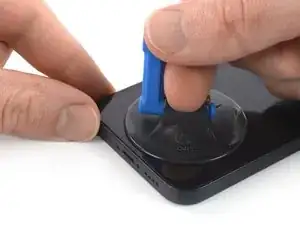
Ziehe den Saugheber fest und gleichmäßig nach oben, so dass ein kleiner Spalt zwischen dem Display und dem Rahmen entsteht.
-
Setze ein Plektrum in den Spalt unter der Kunstoffblende am Display ein.
-
-
-
Erwärme die rechte Kante des iPhones (die Kante mit der Einschalttaste) 90 Sekunden lang (bzw. so lange, dass du sie gerade noch anfassen kannst) mit einem Haartrockner.
-
-
-
Schiebe das Plektrum um die untere rechte Ecke herum und an der rechten Seite des Smartphones nach oben, um den Displaykleber aufzutrennen.
-
-
-
Erwärme die Oberkante des iPhones 90 Sekunden lang (bzw. so lange, dass du sie gerade noch anfassen kannst) mit einem Haartrockner.
-
-
-
Setze das Plektrum an der rechten oberen Ecke des Glasscheibe ein.
-
Schiebe das Plektrum um die obere rechte Ecke herum. Aufgrund der Rasten spürst du wahrscheinlich etwas Widerstand.
-
Schiebe das Plektrum an der Oberkante entlang und trenne den restlichen Kleber auf, mit dem das Display befestigt ist.
-
-
-
Erwärme die linke Kante des iPhones 90 Sekunden lang (bzw. so lange, dass du sie gerade noch anfassen kannst) mit einem Haartrockner.
-
-
-
Setze ein zweites Plektrum in die untere linke Ecke des iPhones ein.
-
Verdrehe beide Plektren gleichzeitig, bis sich die Rasten an der linken Seite lösen.
-
-
-
Drehe das iPhone so, dass die rechte Kante zu dir zeigt.
-
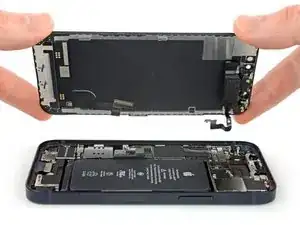
Öffne das iPhone so, wie man einen Buchdeckel von rechts her aufschlägt.
-
Lehne das Display gegen einem stabilen Gegenstand, so dass es während der Reparatur senkrecht stehen bleibt.
-
-
-
Entferne die beiden 1,25 mm langen Y000 Schrauben, mit denen die Halterung an der Abdeckung am Stecker des Akku- und Displaykabels befestigt ist.
-
-
-
Heble den Akkustecker mit einem Spudger oder dem Fingernagel aus seinem Anschluss auf dem Logic Board hoch.
-
Biege den Stecker ein wenig vom Logic Board weg, damit er sich nicht wieder versehentlich verbinden und während der Reparatur das Gerät mit Strom versorgen kann.
-
-
-
Heble den Stecker am OLED-Displaykabel mit einem Spudger oder dem Fingernagel aus seinem Anschluss auf dem Logic Board hoch.
-
-
-
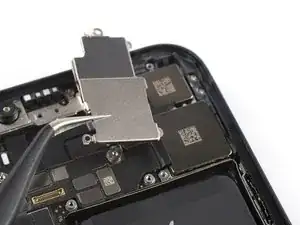
Entferne die fünf 1 mm langen Y000-Schrauben, mit denen die Abdeckung der Frontsensoreinheit befestigt ist.
-
-
-
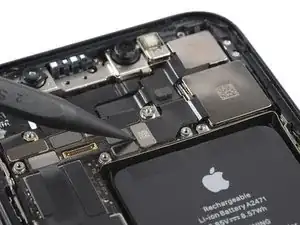
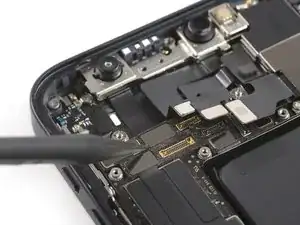
Trenne den Stecker am Kabel zur Frontsensoreinheit mit einem Spudger oder dem Fingernagel ab.
-
-
-
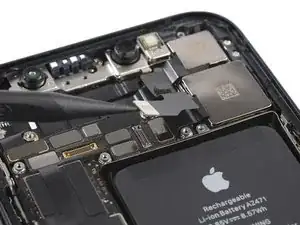
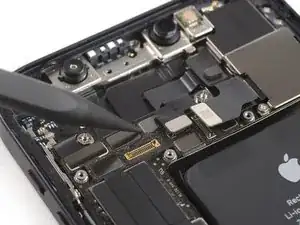
Heble das Flachbandkabel zur Ultraweitwinkelkamera mit einem Spudger gerade nach oben und löse es aus seinem Anschluss heraus.
-
-
-
Heble das Flachbandkabel zum Dot Projector mit einem Spudger gerade nach oben und löse es aus seinem Anschluss heraus.
-
-
-
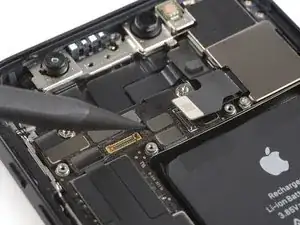
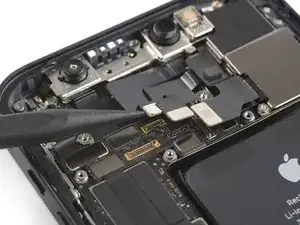
Heble das Flachbandkabel zur Selfiekamera mit einem Spudger gerade nach oben und löse es aus seinem Anschluss heraus.
-
-
-
Heble das Flachbandkabel zur Infrarotkamera mit einem Spudger gerade nach oben und löse es aus seinem Anschluss heraus.
-
-
-
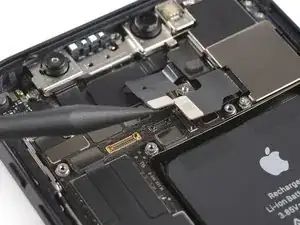
Drücke die Kameraeinheit mit einem Spudger etwas nach rechts, bis die kleine Raste aus Metall an der linken Kante sichtbar wird.
-










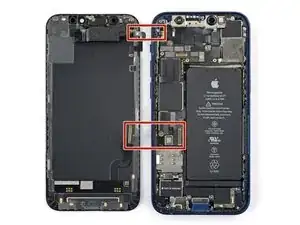
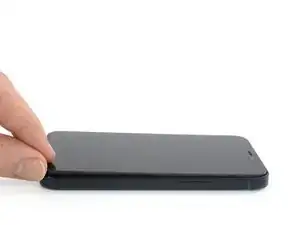
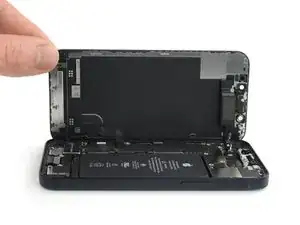
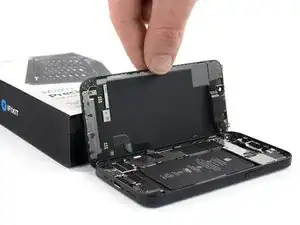
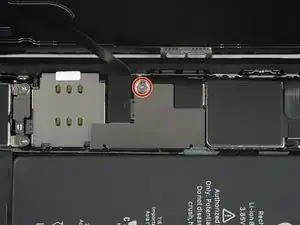
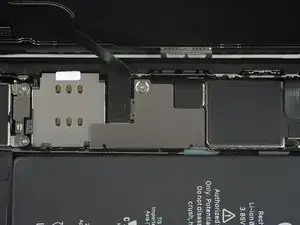
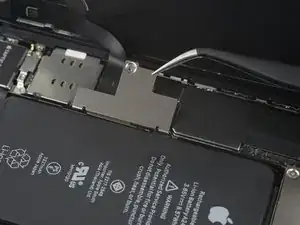

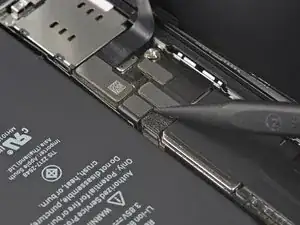
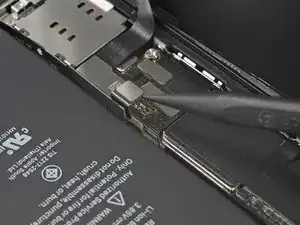

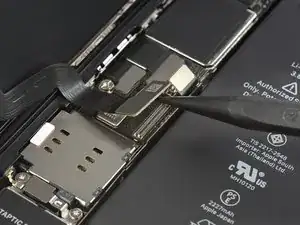

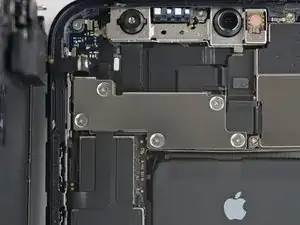
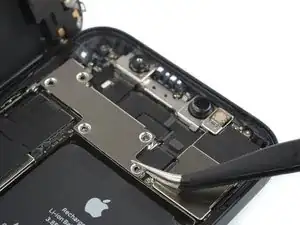

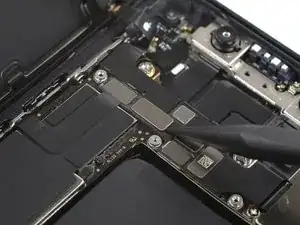

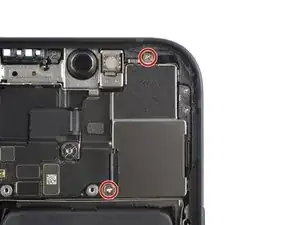
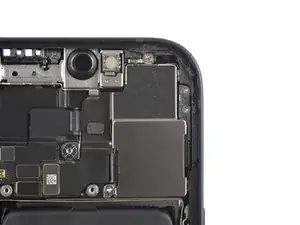
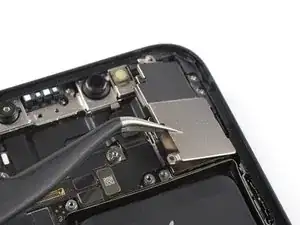
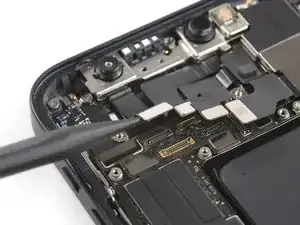

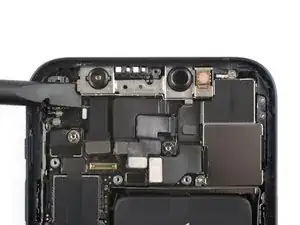
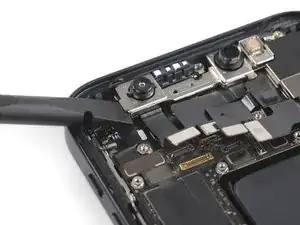
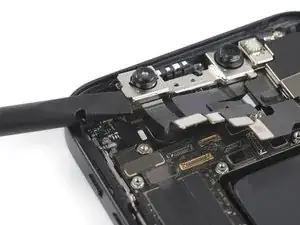
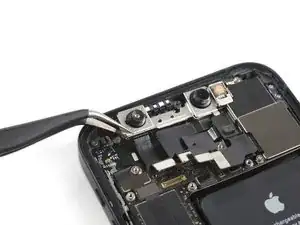
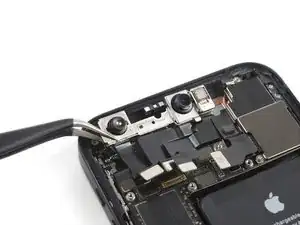
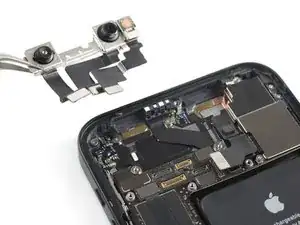
Vergleiche das Ersatzteil mit dem Originalteil. Eventuell musst du fehlende Bauteile übertragen oder Schutzfolien entfernen, bevor du es einbauen kannst.
Um dein Gerät wieder zusammenbauen, folge den Schritten in umgekehrter Reihenfolge. Reinige die notwendigen Stellen mit Isopropylalkohl (mindestens 90%ig) und bringe neue Klebestreifen an.
Je nach Ersatzteil kannst du es möglicherweise mit Hilfe von Apples Repair Assistant kalibrieren, verfügbar ab iOS 18. Führe ein Update des Gerätes durch, navigiere zu Einstellungen → Allgemein →Über → Parts & Service History, tippe auf Restart & Finish Repair, und folge den Anweisungen auf dem Display.
Entsorge deinen Elektroabfall fachgerecht.
Hat die Reparatur nicht den gewünschten Erfolg gebracht? Versuche einige grundsätzliche Lösungen oder frage in unserem iPhone 12 mini Forum nach.

Ein Kommentar
I bought front camera module online and hoped that will fix the face id issue since the phone had troubles with truedepth camera module and I seen that iOS 18 can recalibrate that but ... it says it's not a genuine part :-D Is there a way to buy somewhere genuine front camera module? What does genuine even mean? Does it need to be from another phone and not a newly manufactured part? Why do they even manufacture them when Face ID will never work with non-genuine parts
is it oem apple battery, because at some photo shows(Ifixit) and another shows (apple) ... wait your answer?
karim -
BEWARE! This screen isn’t the same as older iPhone models’ screens. The iPhone mini 12-screen comes with a thin plastic frame around the screen on its back. Thus, make sure you don’t insert the pick in between the screen and its plastic frame, as you’ll seperate the screen and leave the plastic frame still sitting in the phone’s metal housing (this cost me 100 dollars…). Carefully heat the sides of the metal housing and do not heat directly on the glass, as doing so will potentially loosen the glue from the plastic frame stuck to the screen. My suggestion is that you watch a video of this repair as this step-by-step-guide is undercooked.
Dan -
This is an excellent comment. Following this step-by-step guide to the letter will break your screen; it's by far the worst iFixit guide I've seen to date.
Dormouse -
Yup, that’s what happened to me. I will be reading the comments next time
pinballnc -
Ive finished mine and Soooo absolutely dont do this yourself🙌🏽 unless your a mechanic because first of all they didnt send me all of the right tools🤗 and secondly the battery they gave me has an overly large component so it wont fit into my phone. And the absolute HASSEL i had to go through to even just get the package was insane it was a whole month of struggling just for the stuff to not even be right, in conclusion will NEVER order from here again..🤗
Chanell -