Einleitung

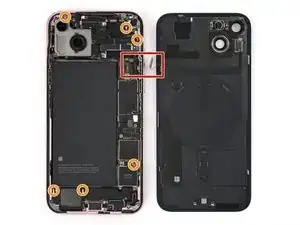
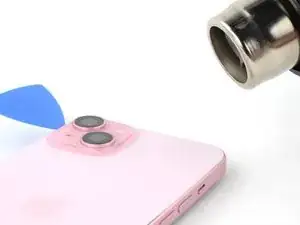
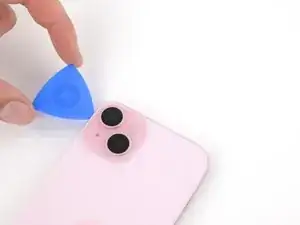
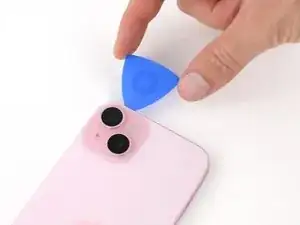
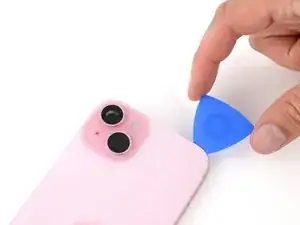
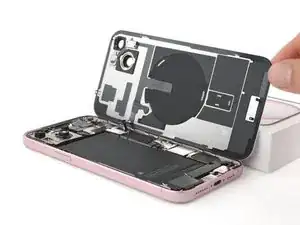
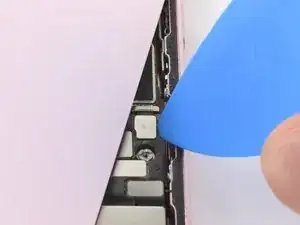
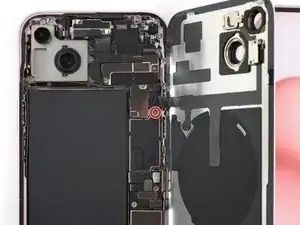
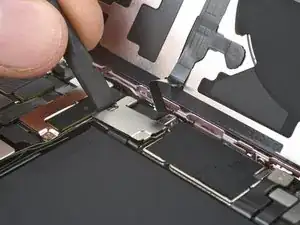
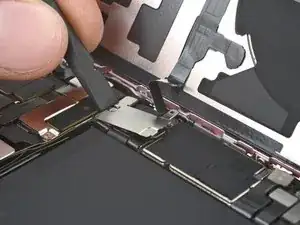
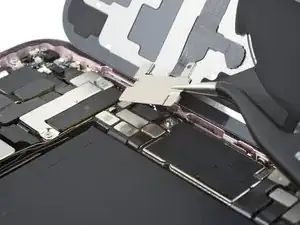
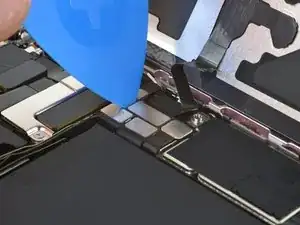
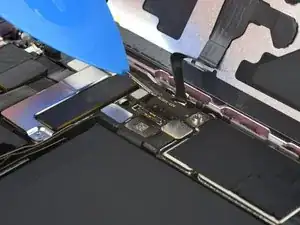
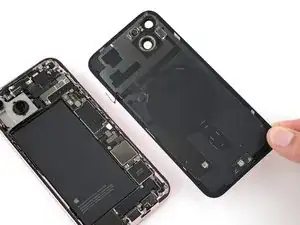
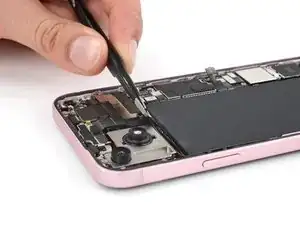
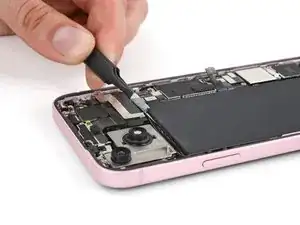
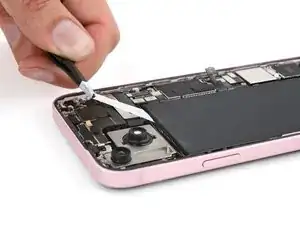
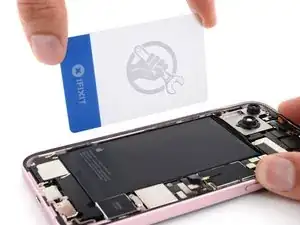
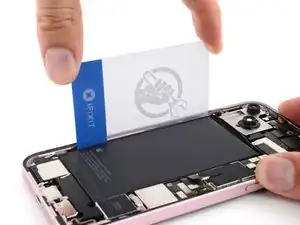
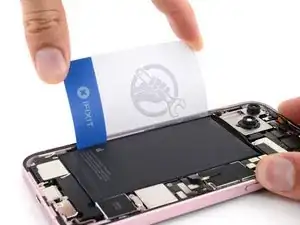
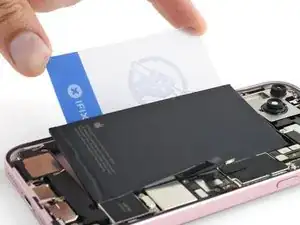
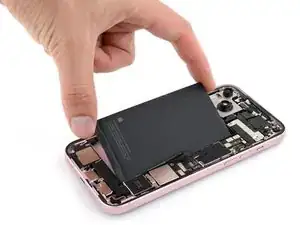
Diese Anleitung zeigt, wie der Akku in einem iPhone 15 Plus ausgetauscht wird.

iPhone Akkus sind dafür ausgelegt, 80% ihrer Kapazität für bis zu 500 Ladezyklen sicherzustellen, was einer durchschnittlichen Nutzungsdauer von 18-24 Monaten entspricht. Wenn du deinen Akku öfter laden musst oder das Gerät langsamer wird, hilft möglicherweise der Austausch des Akkus.

Falls dein Akku aufgebläht ist, musst du entsprechende Vorsichtsmaßnahmen treffen.

Beim Wiederzusammenbau deines Gerätes wirst du Ersatzklebestreifen für das Rückseitenglas und den Akku benötigen.

Hinweis: Wegen Apples restriktiver Teilekopplung kann es sein, dass du unter iOS 17.6 und früheren Versionen Warnungen zu deinem Ersatzteil erhältst und den Zugriff auf die Akkuzustandsdaten verlierst, aber dein neuer Akku funktioniert ansonsten normal. Kalibriere unter iOS 18 und neuer Original-Apple-Akkus mithilfe des Reparatur-Assistenten.

  1. lIUkreYGBUFeRMVi
    lIUkreYGBUFeRMVi
    mrhP4j3gku3xQTYu
    • Entlade den Akku des Smartphones vor Reparaturbeginn auf unter 25%. Ein geladener Lithium-Ionen-Akku ist ein Sicherheitsrisiko.

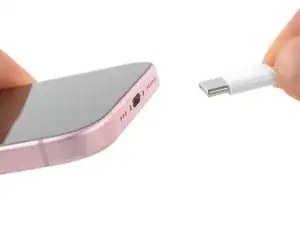
    • Trenne alle Kabel von deinem Smartphone.

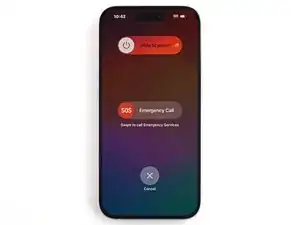
    • Halte die Einschalt- und jede Lautstärketaste gedrückt und betätige dann den Schieber auf dem Display, um das Smartphone auszuschalten.

  2. ChhMVWIceNdbvZQJ
    ChhMVWIceNdbvZQJ
    RYRPjo3rDShOAyHw
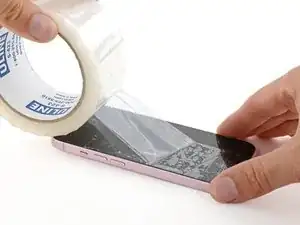
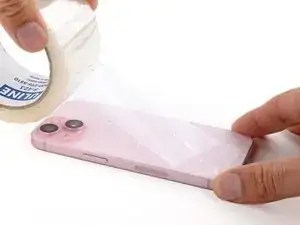
    • Wenn das Display oder die Glasrückseite stark gesprungen ist, überklebe sie mit überlappenden Klebebandstreifen, um dich zu schützen und die Demontage zu erleichtern.

    • Achte darauf, dass eine glatte Fläche am unteren Rand entsteht, um dort einen Saugheber anzubringen.

  3. 6UPwoloGBO4tmVoS
    6UPwoloGBO4tmVoS
    BmSYPJmOy6dbHipF
    3EOdQPAGOmiuhoKU
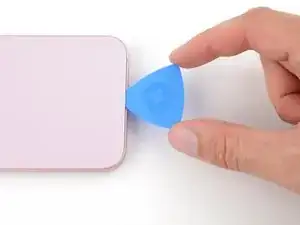
    • Wenn du ein Plektrum zu tief einschiebst, kann das Gerät beschädigt werden. Dieser Schritt zeigt, wie du eine Marke am Plektrum anbringen kannst, damit das nicht passiert.

    • Zeichne mit einem Permanentmarker 3 mm von der Spitze des Plektrums entfernt einen Strich.

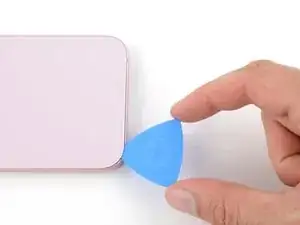
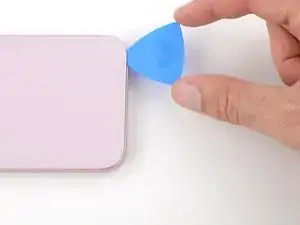
    • Du kannst die anderen Ecken ebenfalls mit Strichen in verschiedenen Abständen markieren.

    • Du kannst auch eine Münze so mit einem Klebeband auf das Plektrum kleben, dass sie einen Abstand von 3 mm zur Spitze hat.

    Got to step 2 and realized the fix kit doesn't include an opening pick! Looks like a guitar pick, and I have those lying around. Is that expected? Looks like the pick is used in many steps below. There's a little blue crowbar that isn't mentioned in the instructions. Perhaps that replaces the opening pick?

    Sloan Looney -
    Hi! I can't see which guide you were using when writing this comment. Can you reply here with which guide and fix kit you used?

    Clay Eickemeyer -

    I see you posted this in Meta. I hope it's resolved soon! In the meantime, a guitar pick may work well enough for your repair.

    Clay Eickemeyer -

    what fix kit?

    Meow Purr -

    My fix kit didn't include an opening pick either

    WILLIAM HARRIS -

    Make sure you check inside the black boxes after emptying them. My pick was stuck inside one of the boxes.

    AndyF -

    My AliExpress refurbished screen came with a pick that has a coin-like circle that pops out, so no modification was necessary

    Gijs Leegwater -

    the picture shows 3 cm but the description says 3 mm's. Which one is it?

    John Pena -

    That is a misunderstanding. It is a ruler with a scale for cm, it shows 0.3 cm, i.e. 3 mm.

    VauWeh -

    Oh, come ON!

    Big Ed -

    It will ALWAYS be millimeters on a phone, but this step is ridiculous, skip it!

    Leif DeWolf -

    @leifdewolf I wouldn't skip it for a first repair.

    Gabriel-Science -

    It's not an Ifixit KIT if it doesn't include everything. You'll need to order the opening pic separately. Or head to Walmart like myself and look for guitar pics. Hopefully, this will work just as well.

    Jaleeljb97@icloud.com -

    No pick in mine as well. It’s really not clear that you have to order this separately when ordering an IPhone SE 202/2022 screen repair kit. Is this the case?

    Jackson Castiglione -

    Frustrated, I ordered a compact package where everything was encapsulated. Useless suction tools could not separate the screen. If it is unable to decouple the screen, then why sucking suction tools you have provided.

    Shourob Datta -

    For my kit the triangle pick was stuck inside the box with the screen not with the other tools maybe it's also there for you

    Henry Scheibehenne -

    Y’all are getting far, FAR too detailed with some of this stuff…. Measuring and marking the pick that you won’t actually use to open the device?!? lol that’s kinda funny. Just heat it up, grab a spudger, and the back just pops right off! The iFixit tech need to stick to the KISS method more often, you know KEEP IT SIMPLE STUPID!!! Like l, for reals, I’ve been doing this stuff for YEARS and using iFixit guides regularly and this is just ridiculous at this point!

    Leif DeWolf -

    Will the phone still work if the sensor assembly on the back of the screen is damaged?

    Mutshidzi Rambau -

    I don't have a pick, but how much better are these picks than an old credit card for opening an iPhone 13 mini?

    mike eng -

    The pick in my iFixIt kit was packed with the battery, not with the rest of the toolkit.

    Tony Houlihan -

  4. YAOTrTPUbu12tIJM
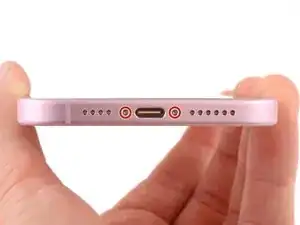
    • Benutze einen P2 Pentalobe Schraubendreher, um die beiden 7,7 mm langen Schrauben auf jeder Seite des Ladeanschlusses zu entfernen.

  5. 4qvc6333GlmhGwad
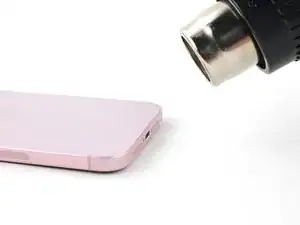
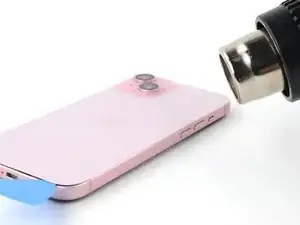
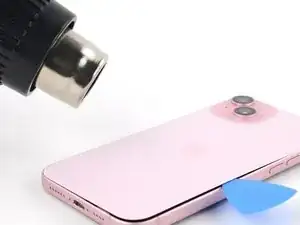
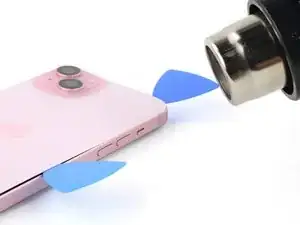
    • Erwärme die Unterkante der Rückseite aus Glas mit einem Fön oder einem Heißluftgebläse, bis du sie gerade noch anfassen kannst.

    • Überhitze das iPhone nicht, der Akku ist sehr hitzeempfindlich.

  6. tVDcGM26NaUfBjhW
    tVDcGM26NaUfBjhW
    iISxaLBFIy3xhA1t
    yR6QF5CArJKKObUi
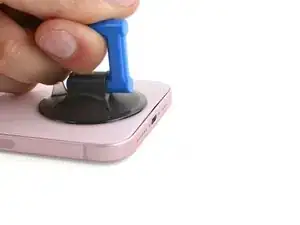
    • Bringe einen Saugheber am unteren Rand der Rückseite aus Glas an.

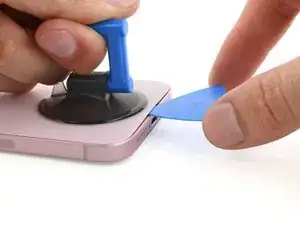
    • Ziehe fest und gleichmäßig nach oben, bis ein Spalt zwischen der Rückseite aus Glas und dem Rahmen entstanden ist.

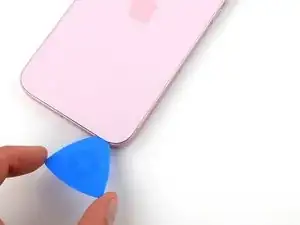
    • Setze ein Plektrum mit der Spitze in den Spalt ein.

  7. 3DyYGpvgcTIwwvVF
    • In den nächsten Schritten wirst du den Kleber an der Rückseite aus Glas auftrennen. Sei an diesen Stellen besonders vorsichtig:

    • Ein empfindliches Kabel verbindet die Rückseite aus Glas gleich neben der Lauter-Taste mit dem Smartphone. Setze an dieser Stelle kein Plektrum ein, das Kabel könnte aufgetrennt werden.

    • Rund um das Smartphone gibt es eine Vielzahl von Federkontakten. Sei vorsichtig und setze dein Plektrum nicht tiefer als im jeweiligen Schritt angegeben ein, damit die Kontakte nicht verbogen werden.

  8. UvoX5sWFjD1UrBJM
    UvoX5sWFjD1UrBJM
    ZCQDNtCNvIdLDpCS
    KTDGHX6mwVI1a3M5
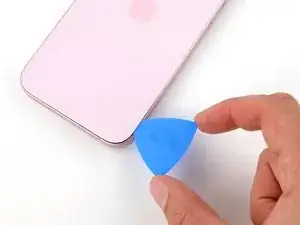
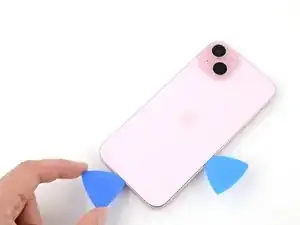
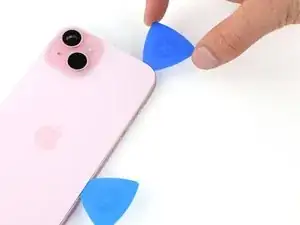
    • Setze das Plektrum an der Unterkante nicht tiefer als 5 mm ein.

    • Schiebe das Plektrum zum Auftrennen des Klebers an der Unterkante vor und zurück.

    • Lasse das Plektrum in der unteren rechten Ecke stecken, damit sich der Kleber nicht wieder verbinden kann.

  9. TrHU3TJENpCGsOAs
    • Erwärme die rechte Kante der Rückseite aus Glas, bis du sie gerade noch anfassen kannst.

  10. OAm2j2OHCQd1INFN
    OAm2j2OHCQd1INFN
    XsCpJY3221jGB6EB
    2SD1gbfudFgosUxZ
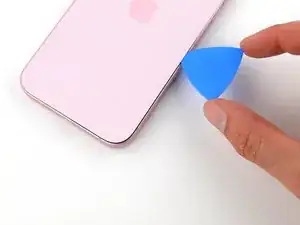
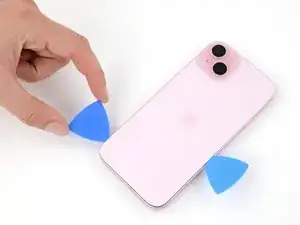
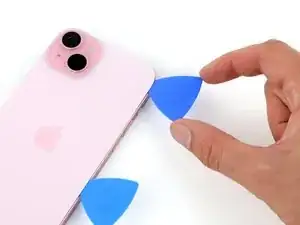
    • Setze das Plektrum an der rechten Seite nicht tiefer als 7 mm ein.

    • Führe das Plektrum um die untere rechte Ecke herum und schiebe es an der echten Kante bis zur Mitte hin, bis es von einer großen Raste gestoppt wird. Diese Raste befestigt die Rückseite aus Glas.

    • Schneide nicht nahe bei Lautstärketasten, da sonst das Kabel zur Drahtlos-Ladespule beschädigt werden kann.

    • Lasse das Plektrum stecken, damit sich der Kleber nicht wieder verbinden kann.

  11. BZZygkjLK1kAmDEx
    • Erwärme die linke Kante der Rückseite aus Glas, bis du sie gerade noch anfassen kannst.

  12. g5rQoU51SPjAmCp1
    g5rQoU51SPjAmCp1
    j1uU6IqNPYfXtbgU
    XYYGDgZYmeJgqvSM
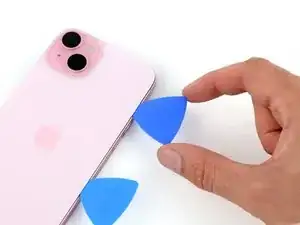
    • Setze das Plektrum an der linken Kante nicht tiefer als 5 mm ein.

    • Setze ein zweites Plektrum an der Unterkante ein.

    • Führe das Plektrum um die untere linke Ecke herum.

    • Schiebe dieses Plektrum zur oberen linken Ecke hin, um den Kleber an der linken Kante aufzutrennen.

    • Lasse das Plektrum stecken, damit sich der Kleber nicht wieder verbinden kann.

  13. 1XMiZWHWAGRgdn5r
    • Erwärme die Oberkante der die Rückseite aus Glas, bis du sie gerade noch anfassen kannst.

  14. ONRLeBu6TSLQWdvX
    ONRLeBu6TSLQWdvX
    OLLLs6JMnTlcYJLD
    pJ1hNCcjZjqLLyJ6
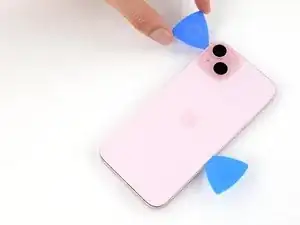
    • Setze das Plektrum an der Oberkante nicht tiefer als 3 mm ein.

    • Schiebe das zweite Plektrum um die obere linke Ecke herum und schiebe es zur oberen rechten Ecke, um den Kleber aufzutrennen.

    • Wahrscheinlich kannst du hören und spüren wie es klickt, wenn sich die oberen beiden Rasten lösen.

    • Lasse das Plektrum stecken, damit sich der Kleber nicht wieder verbinden kann.

  15. VLaftsJn2KGQomFS
    • Erwärme die obere rechte Ecke der die Rückseite aus Glas, bis du sie gerade noch anfassen kannst.

  16. BJOhQedWyqUiCyBl
    BJOhQedWyqUiCyBl
    g2VjqCHRbbNj3aVk
    IQZwjFP1JaPPxsWJ
    • Setze das Plektrum an der rechten Kante nicht tiefer als 4 mm ein.

    • Führe das zweite Plektrum um die obere rechte Ecke herum und schiebe es zum Auftrennen des Klebers zur Lauter-Taste hin.

  17. Vm1FHTfJ5cTvnKKm
    Vm1FHTfJ5cTvnKKm
    1DHaMP2CFRDQevWK
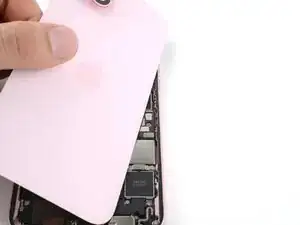
    • Klappe die Rückseite aus Glas behutsam über die rechte Kante des Smartphones auf.

    • Wenn sich die Rückseite aus Glas nicht leicht öffnen lässt, dann schaue nochmals rund um den Rand herum, ob noch Kleber oder Rasten vorhanden sind.

    • Stütze die Rückseite aus Glas an einer Schachtel oder einem anderen stabilen Gegenstand ab, damit das Kabel nicht zu sehr angespannt wird.

  18. NblhVPwYJeOafgM1
    NblhVPwYJeOafgM1
    jSM6ECyiUGUtDkmm
    • Halte während der gesamten Reparatur die Schrauben gut geordnet und achte darauf, dass jede an ihren ursprünglichen Ort zurück kommt.

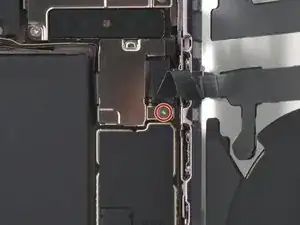
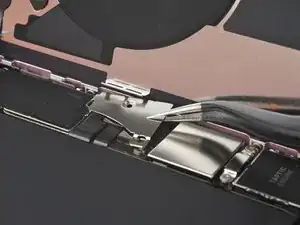
    • Benutze einen Tri-Point Y000 Schraubendreher, um die beiden 1,3 mm langen Schrauben zu entfernen, mit denen die untere Steckerabdeckung befestigt ist.

  19. xQA6dm1UjWks3cOu
    xQA6dm1UjWks3cOu
    YOERFYyQiitppThr
    nIqwUlSwFCljrxkV
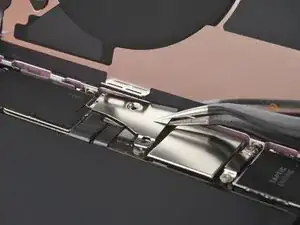
    • Schiebe die Abdeckung mit einer Pinzette zur Oberkante des iPhones hin, so dass sie sich vom Logic Board löst.

    • Entferne die Abdeckung.

    • Verankere die Oberkante der Abdeckung beim Zusammenbau in ihrem Schlitz im Logic Board, bevor du sie wieder festschraubst.

  20. TI2FYqOQ1T4RrGH3
    TI2FYqOQ1T4RrGH3
    4UYR25DPBTUFIFDW
    mEkceXYlwuXNqPcB
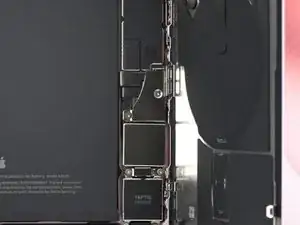
    • Halte die Rückseite aus Glas mit einer Hand aufrecht und drehe die Unterkante nach links, um den den Druckstecker des Akkus direkt unterhalb der Lautstärketasten freizulegen.

    • Heble den Druckstecker des Akkus mit der Spitze eines Plektrums vom Logic Board hoch und trenne ihn ab.

    • Auf diesen Stecker ist ein Plus- und Minuszeichen aufgedruckt.

    • Um Druckstecker wieder anzuschließen, musst du ihn erst über seinem Anschluss ausrichten und vorsichtig auf einer Seite nach unten drücken, bis er einrastet. Drücke dann auch die andere Seite fest. Achte darauf, dass er flach sitzt, es könnte sein, dass die Gummiisolierschicht um den Anschluss einen guten Kontakt verhindert.

  21. GIjESuJHw6XKhYNn
    GIjESuJHw6XKhYNn
    qdpEHVJMMFPIGnrR
    • Benutze deinen Tri-Point Y000 Schraubendreher, um die 0,9 mm lange Schraube zu entfernen, mit der die mittlere Steckerabdeckung befestigt ist.

  22. mYZR2XgWhw4JbhWX
    mYZR2XgWhw4JbhWX
    iQk4qtEmyAmmPMLR
    wCPGZEh6CTgScBuF
    • Drücke die Abdeckung mit dem Spudger oder deinen Fingern in Richtung Unterkante des Smartphones, um die Oberkante auszuhaken.

    • Entferne die Abdeckung.

    • Platziere die Abdeckung beim Zusammenbau so, dass ihre Lasche direkt hinter den Clip auf dem Logic Board passt. Drücke sie mit einem Finger nach unten und schiebe sie nach vorne, bis sie einrastet.

  23. 1PnDA6mXGYQjCaTH
    1PnDA6mXGYQjCaTH
    vmBH6iZkb2uqy4DO
    • Heble den Stecker der Drahtlos-Ladespule und des NFC mit einem Plektrum hoch und trenne ihn ab.

  24. H2WnMioJSBQbNHjp
    • Entferne die Rückseite aus Glas.

    • Beim Zusammenbau:

    • Jetzt ist eine gute Gelegenheit, um die Reparatur zu testen, bevor die Rückseite aus Glas wieder befestigt wird. Verbinde den Akku und die Rückseite aus Glas zeitweise, schalte das Smartphone ein und überprüfe, ob alles wie erwartet funktioniert. Schalte es wieder aus und setze den Zusammenbau fort.

    • Bringe mit Hilfe dieser Anleitung neue Klebestreifen an und klebe die Rückseite aus Glas wieder fest.

  25. bUIrtTSWB1XP3cSi
    bUIrtTSWB1XP3cSi
    sD3lEKqDOECbWnyx
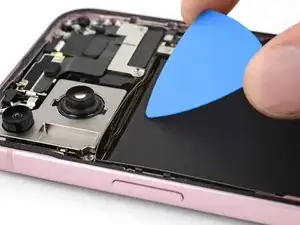
    • Das Akkukabel ist leicht am Logic Board festgeklebt.

    • Schiebe ein Plektrum unter das Akkukabel, um es vom Logic Board abzulösen.

    • Achte darauf, dass du das Kabel nicht mit deinem Werkzeug knickst oder den Akku damit verbeulst.

  26. f3s1kLiX6tbEDVay
    f3s1kLiX6tbEDVay
    OsBSBLOp6JEBCvOx
    k5lpdxCfUjR1jOeK
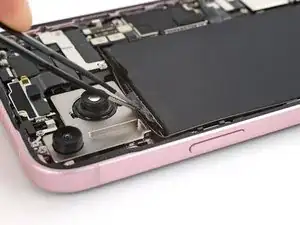
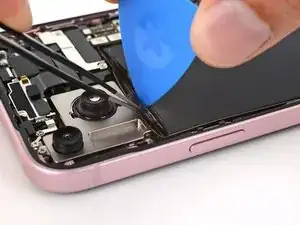
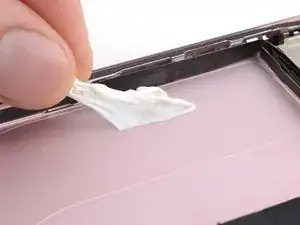
    • Der Akku deines iPhones ist mit zwei elastischen Klebestreifen befestigt. Die nächsten vier Schritte zeigen, wie sie entfernt werden, so dass der Akku frei ist.

    • Achte darauf, dass du den Akku mit deinem Werkzeug nicht beschädigst oder anstichst, vermeide den Gebrauch von scharfen Werkzeug in seiner Nähe.

    • Schabe jede der elastischen Zuglaschen an einer Kante mit der Spitze eines Plektrums so weit vom oberen Rand des Akkus ab, dass du sie mit einer stumpfen Pinzette fassen kannst.

  27. BGxFrmBt2tinDkvJ
    BGxFrmBt2tinDkvJ
    xpe5yMCfShoCpyyx
    • Fasse eine der Zuglaschen mit einer stumpfen Pinzette an und löse sie vom Akku ab.

    • Ziehe die Zuglasche jetzt noch nicht unter dem Akku heraus.

    • Wiederhole das für die andere Zuglasche.

  28. OcwnZbZNx4ggPyPE
    OcwnZbZNx4ggPyPE
    nKPhdfgjnkLU1hJj
    tuf3XtfWOnZZRj4u
    • Die elastische Zuglasche verläuft um die Oberkante des Akkus herum und muss von ihr abgelöst werden, bevor du die Zuglaschen entfernen kannst.

    • Halte eine der Zuglaschen mit einer Pinzette vom Akku weg.

    • Trenne den Kleber zwischen Zuglasche und Oberkante des Akkus mit einem Plektrum auf.

    • Wiederhole das für die andere Zuglasche.

  29. urTQ1QAdctvVJDQR
    urTQ1QAdctvVJDQR
    TF5e6w4l3jTn1Xs1
    gGPXQLtVxln2jgnB
    • Fasse die gesamte Zuglasche an einem der elastischen Klebestreifen mit einer stumpfen Pinzette.

    • Drehe deine Pinzette, um den Klebestreifen aufzurollen und ziehe ihn langsam, gleichmäßig und in einem flachen Winkel unter dem Akku heraus.

    • Gib dem Klebestreifen genügend Zeit, sich zu dehnen. Vermeide es, den Klebestreifen über die Komponenten oder Kabel über dem Akku zu ziehen.

    • Wenn du deine Finger benutzt, solltest du den Streifen häufig neu greifen, damit er sich nicht ungleichmäßig dehnt und reißt.

    • Wiederhole das Gleiche für den anderen Klebestreifen.

    • Wenn einer der Streifen reißt, versuche, ihn unter dem Akku hervorzuholen. Keine Sorge, wenn du ihn nicht fassen kannst: im nächsten Schritt wird eine alternative Methode gezeigt.

  30. MFLBmoPjukoUcjm1
    MFLBmoPjukoUcjm1
    kfsjRIYtDRU5AkLc
    • Wenn du beide elastische Klebestreifen entfernen konntest: Glückwunsch! Jetzt lässt sich der Akku entfernen! Wenn nicht, folge den nächsten drei Schritten, um den Kleber mit einer Kunststoffkarte und Isopropylalkohol abzulösen.

    • Stütze das iPhone an der rechten Kante (die mit den Lautstärketasten) etwas erhöht ab.

    • Träufle mit einer Pipette oder einer Spritze etwas hochkonzentrierten Isopropylalkohol (mindestens 90%ig) an die innere Kante des Akkus.

    • Stütze die Oberkante des iPhones etwas erhöhtab und tröpfle etwas Alkohol an die Oberkante des Akkus.

    • Lasse den Alkohol unter den Akku fließen und eine Minute lang einwirken, um den Kleber aufzuweichen.

  31. Zefn336OLxEDRZMc
    Zefn336OLxEDRZMc
    FhtRJ2OVxMsJCqYK
    TIQDYB2dwqbnjnf6
    • Verbiege oder knicke den Akku nicht. Wenn sich der Kleber zäh anfühlt, dann tröpfle noch etwas Isopropylalkohol daran und versuche es nochmals.

    • Setze eine Kunststoffkarte mit der langen Seite zwischen der linken Kante des Akkus und dem Rahmen ein.

    • Halte das iPhone gut fest und heble den Akku hoch.

    • Je nachdem, wie stark der Kleber ist, kann das etwas dauern. Warte mindestens eine Minute mit gleichmäßigen Krafteinsatz ab, bis sich der Kleber löst.

  32. X3oNxfAIEUuVeRqA
    X3oNxfAIEUuVeRqA
    gD2WrtXcQRQwLPLx
    • Schiebe die Kunststoffkarte tiefer unter den Akku, bis du ihn hochhebeln kannst.

    • Hebe den Akku so weit hoch, dass du ihn mit den Fingern fassen kannst.

  33. c4HgeSjGnKrLjQ6l
    c4HgeSjGnKrLjQ6l
    2JDkBZgAERTKeJ6d
    nKKMsJLKAjiqEh3O
    • Entferne den Akku.

    • So wird der neue Akku wieder eingebaut:

    • Reinige den Rahmen mit Isopropylalkohol und einem fusselfreien (Mikrofaser-)Tuch.

    • Bevor du den Akku wieder festklebst: Schließe den Akku zeitweise an und platziere ihn in seiner Vertiefung, um zu prüfen, ob er gut passt und das Kabel bis zum Anschluss auf dem Logic Board reicht. Trenne den Akku wieder ab, bevor du weiterarbeitest.

    • Wenn der neue Akku nicht mit Ersatzklebestreifen ausgestattet ist, dann schaue in diese Anleitung und bringe neue elastische Klebestreifen am Akku an.

    • Wenn du keine elastischen Klebestreifen hast, kannst du den Akku auch mit dünnem doppelseitigen Klebeband befestigen.

Abschluss

Um dein Gerät wieder zusammenzubauen, folge den Schritten in umgekehrter Reihenfolge.

Nach der Reparatur kannst du dein Gerät je nach Ersatzteil mit dem Apple Reparatur-Assistenten kalibrieren, der ab iOS 18 verfügbar ist. Aktualisiere dein Gerät, navigiere zu Einstellungen Allgemein Info Teile & Service-Verlauf, tippe auf Neustart & Reparatur abschließen und folge den Anweisungen auf dem Bildschirm.

Entsorge deinen Elektromüll sachgerecht.

Hat die Reparatur nicht ganz geklappt? Versuche es mit ein paar grundsätzlichen Lösungen, ansonsten findest du in unserem Forum Hilfe bei der Fehlersuche.

Clay Eickemeyer

Mitglied seit: 19/09/22

85412 Reputation

0 Kommentare