Einleitung

Diese Anleitung wurde von iFixit-Mitarbeiter:innen verfasst und ist keine offizielle Reparaturanleitung von Google. Hier erfährst du mehr über unsere Qualitätsstandards.

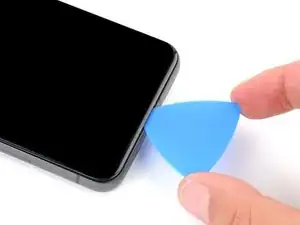
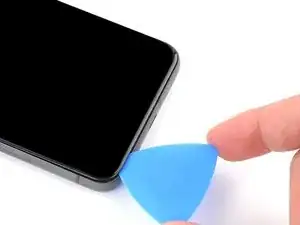
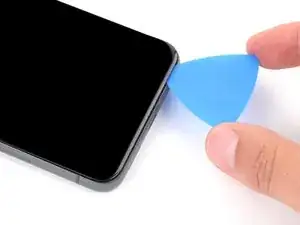
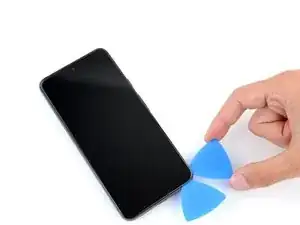
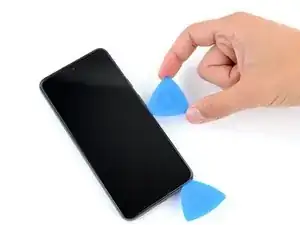
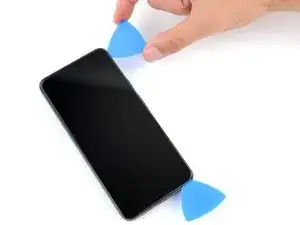
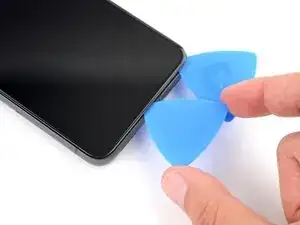
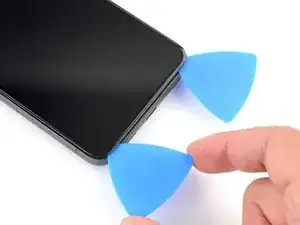
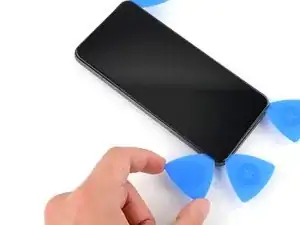
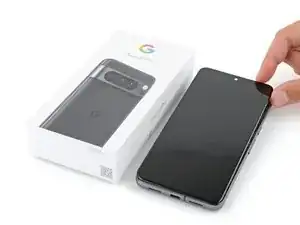
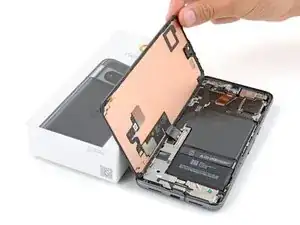
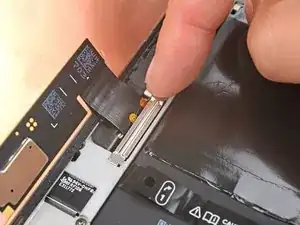
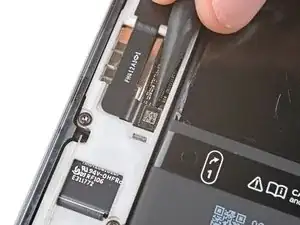
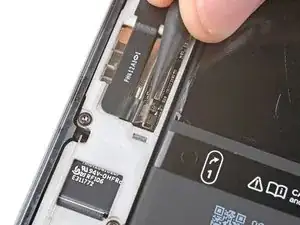
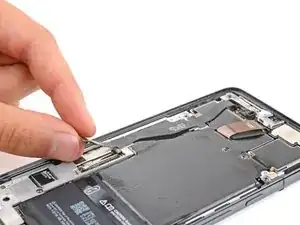
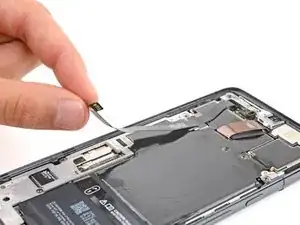
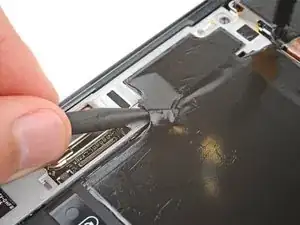
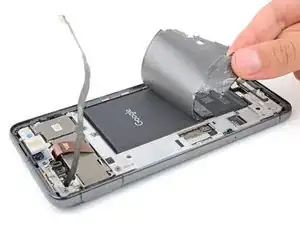
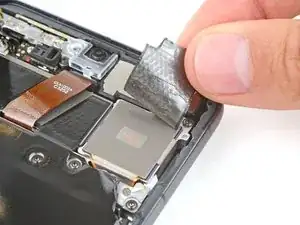
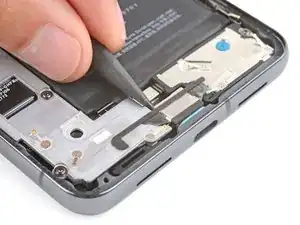
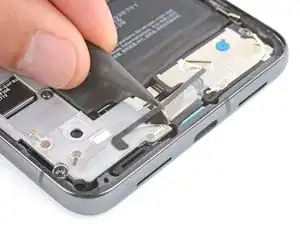
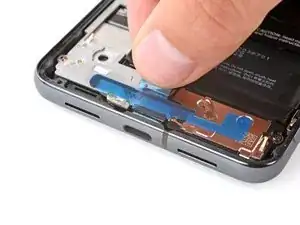
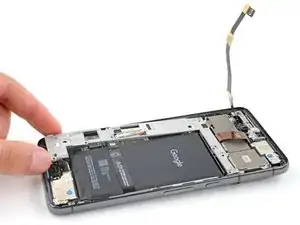
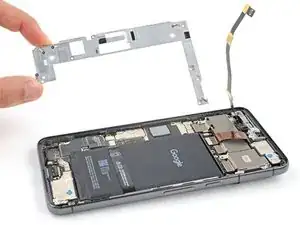
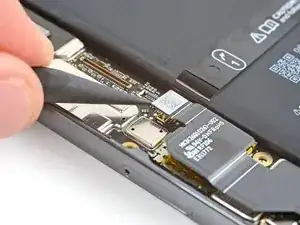
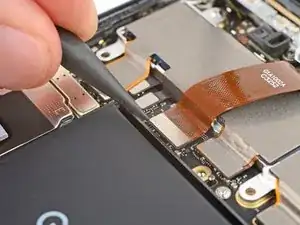
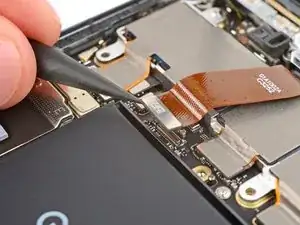
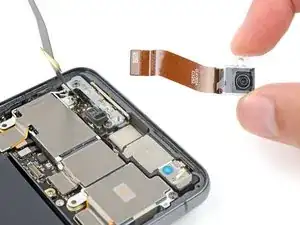
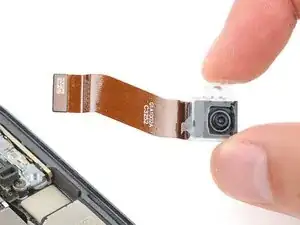
Diese Anleitung zeigt, wie du die Frontkamera (Selfiekamera) im Google Pixel 8 Pro austauschen kannst.

Wenn die Fotos unscharf sind oder die Kamera keine Bilder macht, hilft vielleicht der Austausch der Frontkamera.

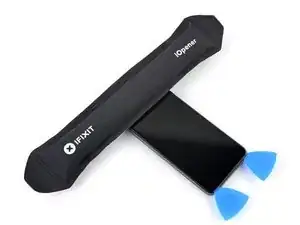
Zum Befestigen von Bauteilen während des Zusammenbaus benötigst du Ersatzklebestreifen.

Hinweis: Diese Anleitung wurde mit dem Pixel 8 Pro mit 5G mmWave Antenne erstellt. Wenn dein Gerät keine 5G mmWave Antenne hat, kannst du die Anleitung trotzdem verwenden, überspringe einfach die Schritte mit der 5 mmWave Antenne.

  1. 3JEVETmFcPY3bGJu
    3JEVETmFcPY3bGJu
    GvrKPSHTYM5FRY5W
    eviZ1n3shxbBWsf1
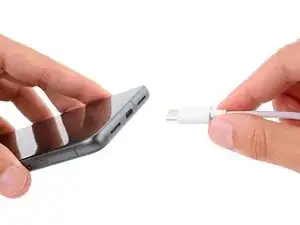
    • Entleere deinen Akku auf unter 25%, bevor du startest. Ein voller Akku könnte sich bei Beschädigung entzünden.

    • Stecke alle angeschlossenen Kabel ab.

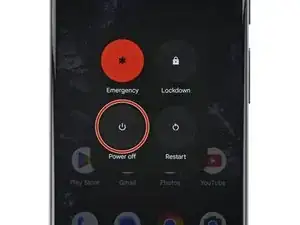
    • Schalte das Smartphone ganz aus.

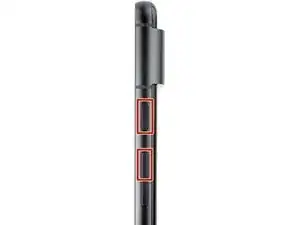
    • Drücke die Einschalt- und die Lautstärke(+)-Taste gleichzeitig, um das Menü zum Herunterfahren aufzurufen.

    Mein Bildschirm ist schwarz - das Smartphone reagiert jedoch. Wie kann ich es ausschalten wenn ich kein Bild nicht sehe?
    Ulises -
    Press the power and volume up button, and imagine where the power off button will be on the screen. Touch area and wait a couple of minutes. Then call or text your phone to see it any notifications or ringing would indicate eithers it's on or off. You can also try to use find my device from the web to see if you can ping or find the phone if it's on you will find it, if off it will not ring.

    Dave Hom -

    My phone is cracked to the point where no image is shown, nor is touch registered. How can I safely power off the phone before replacing the screen?

    Jayden Hua -

    Let it run out of battery, then change your screen. Plug the phone back onto the charger at the point where you need to confirm your repair before sealing it with adhesive.

    Dave Hom -

  2. kVvKPHvJUBHgJf1V
    kVvKPHvJUBHgJf1V
    s1NZnrXCN4tM4PwJ
    oVQ2SkCmpqFFu5sV
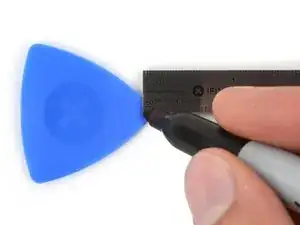
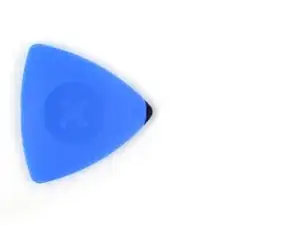
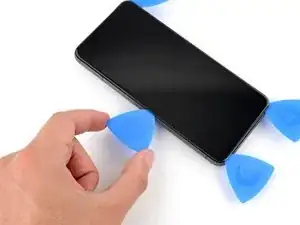
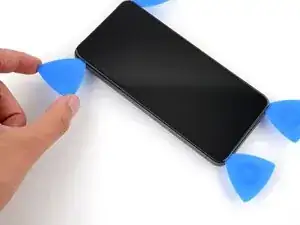
    • Du wirst Plektren verwenden, um das Display vom Rahmen zu lösen. Wenn sie zu tief eingestzt werden, kann dein Gerät beschädigt werden. In diesem Schritt wird gezeigt, wie du solche Schäden mit Hilfe von Markierungen an den Plektren vermeidest.

    • Markiere das Plektrum 3 mm von der Spitze entfernt mit einem Permanentstift.

    • Du kannst auch eine Münze so auf das Plektrum kleben, dass 3 mm Abstand zur Spitze frei bleiben.

  3. DRFxndLjB6iTEQSr
    DRFxndLjB6iTEQSr
    uF3RoD1DXMWHRaKZ
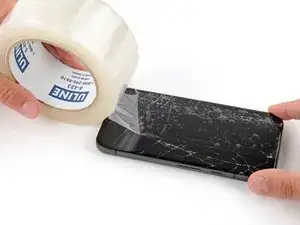
    • Glasscherben können die Demontage erschweren — oder schlimmer, Verletzungen verursachen. Falls dein Gerät einen zerbrochenen Bildschirm hat, befolge diese Schritte:

    • Klebe überlappende Lagen Paketklebeband über das zerbrochene Glas, bis der gesamte Bildschirm mit Klebeband bedeckt ist.

    • Beklebe nur das Glas selbst — klebe kein Klebeband auf den Gehäuserahmen.

    • Trage eine Schutzbrille, um deine Augen vor Glassplittern zu schützen, die sich während der Reparatur lösen könnten.

  4. lpSmlRZ1dk11liqU
    • Das Display ist mit Kleber und mit Rasten am Rahmen befestigt. Durch Wärme wird der Kleber aufgeweicht und lässt sich leichter lösen.

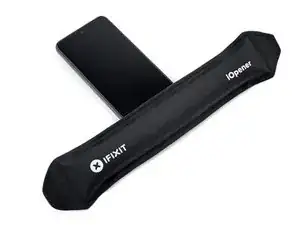
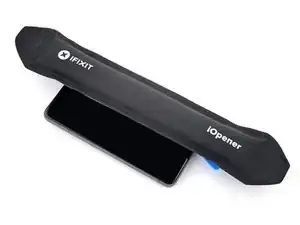
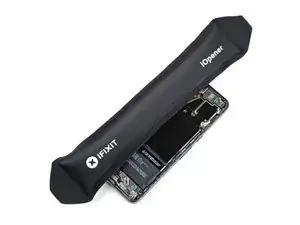
    • Lege einen erwärmten iOpener zum Aufweichen des Klebers zwei Minuten lang auf die Unterkante des Displays.

    • Du kannst auch einen Fön, ein Heißluftgebläse oder eine Heizplatte verwenden. Sei aber vorsichtig, das Display und/oder der Akku sind sehr hitzeempfindlich.

    From my limited experience, iOpener is a really cool thing if nothing else is available, but if possible, hair dryer will do the job much, much better. Though, with iOpener is much harder to do something wrong...

    Josip Rosandic -

  5. U3Am65ELWX2EQMIP
    U3Am65ELWX2EQMIP
    BKW1njUUkSgZQi1D
    qsCl4Q2af6q1N2IU
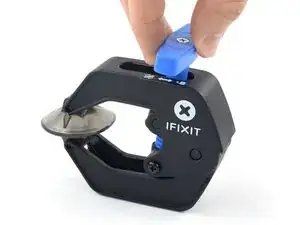
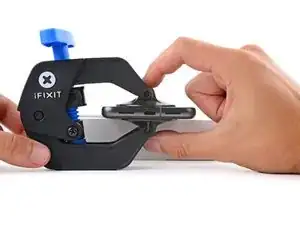
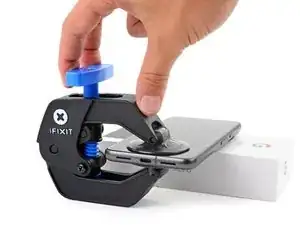
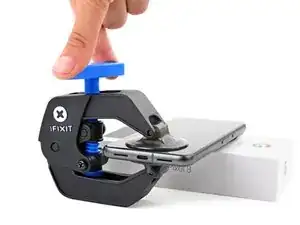
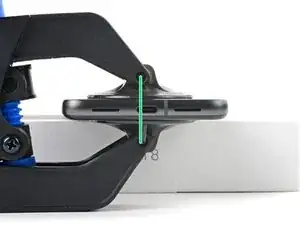
    • Die nächsten drei Schritte beschreiben die Anti-Clamp, ein Tool, das das Öffnen von Geräten erleichtert. Wenn du dieses Werkzeug nicht verwendest, gehe drei Schritte nach unten für eine Alternativmethode.

    • Eine vollständige Anleitung zur Benutzung der Anti-Clamp findest du hier.

    • Ziehe den blauen Griff nach hinten, um die Arme der Anti-Clamp zu entriegeln.

    • Lege das Smartphone mit dem Display nach oben so auf einen Gegenstand ab, dass es zwischen den Armen der Anti-Clamp aufliegt, die Unterkante sollte herunterhängen.

    • Schiebe die Arme über die linke Kante deines Smartphones, so dass du an die Unterkante herankommst.

    • Positioniere die Saugheber in der Mitte so nahe wie möglich an der unteren Kante deines Handys.

    • Drücke die Saugheber zusammen, damit sie sich festsaugen.

  6. RPwDEVmDZOCrEdUP
    RPwDEVmDZOCrEdUP
    UUHHZwV3KsQnVZQD
    D2AGi6djFRWgvyYd
    • Drücke den blauen Hebel nach vorne, um die Arme zu arretieren.

    • Drehe den Hebel im Uhrzeigersinn eine ganze Umdrehung (um 360°) oder so weit, bis die Saugheber anfangen sich zu dehnen.

    • Stelle sicher, dass die Saugheber weiterhin korrekt zueinander ausgerichtet sind. Falls sie zu rutschen beginnen, entferne die Anti-Clamp und bringe Klebeband an, damit die Saugheber besser haften.

  7. mOES3S1flJKUdmpv
    mOES3S1flJKUdmpv
    WblG1XpYIKfeDj1J
    3mxHNqFCIIGVywq2
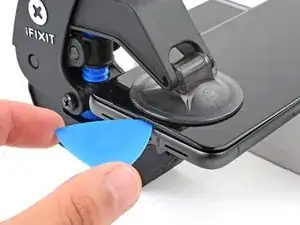
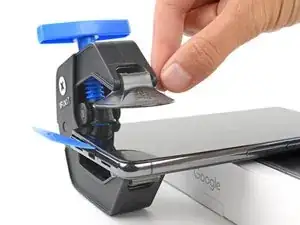
    • Warte eine Minute, bis ein Spalt zwischen dem Display und dem Rahmen entstanden ist.

    • Wenn sich der Kleber nicht löst, dann drehe den Griff eine Viertelumdrehung weiter und warte nochmals eine Minute. Wenn das Display zu stark abgekühlt ist, dann erwärme es nochmals.

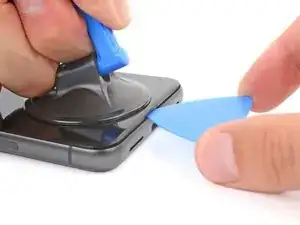
    • Setze ein Plektrum in den Spalt ein.

    • Setze das Plektrum nicht tiefer als 3 mm ein, um die Federkontakte nicht zu beschädigen.

    • Ziehe den blauen Handgriff zurück, um die Arme zu entriegeln. Ziehe an den Laschen der Saugheber an der Anti-Clamp und löse die Saugheber ab. Entferne die Anti-Clamp.

    • Überspringe die nächsten beiden Schritte.

  8. 4rGB4MUDGZCIYDHq
    4rGB4MUDGZCIYDHq
    TjGAFUjbi4chcrcN
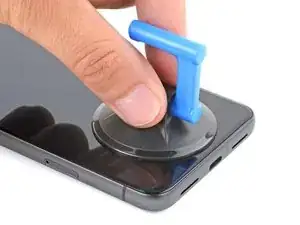
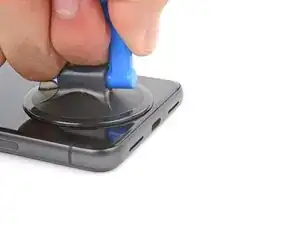
    • Setze einen Saugheber mittig an der Unterkante des Displays auf.

  9. sGRYcmwagW1IreqC
    sGRYcmwagW1IreqC
    Q5eE2VAXpQB5yEU2
    cNPAjCaFVArHUhIM
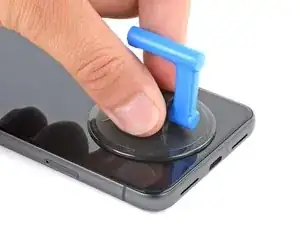
    • Ziehe fest und gleichmäßig am Saugheber, bis ein Spalt zwischen dem Display und dem Rahmen entstanden ist.

    • Wenn sich der Spalt nicht leicht erzeugen lässt, dann erwärme nochmals und versuche es erneut.

    • Setze ein Plektrum in den Spalt ein.

    Make sure you pull up hard on the suction cup and get the pick under the screen panel and not just the edge of the screen glass. When I did this the 1st time I was just getting the glass part. The panel is about 1mm thick.

    Dave Hom -

  10. SjCF2CORyBiZeEid
    SjCF2CORyBiZeEid
    SyOQFkGydH5kWXxb
    • Um Schäden am Smartphone zu vermeiden, darfst du das Plektrum beim Auftrennen des Displayklebers nie mehr als 3 mm tief hineinschieben. Beachte die folgenden Stellen:

    • Das Displaykabel befindet sich etwas unterhalb der Mitte an der linken Seitenkante des Smartphones. An dieser Stelle musst du besonders vorsichtig sein, um das Kabel nicht zu beschädigen.

    • Um den Rand des Smartphones herum sind viele Federkontakte. Passe an diesen Stellen besonders auf, damit die Kontakte nicht beschädigt werden.

    I'd like to point out that the glass might seperate from the frame. If this is your first time opening up this phone be aware that there is a plastic frame below the glass (unlike Samsung Fold Front Display glass only type) but it might not look like it. Be careful and go deeper then you might expect you need to. Deeper as in down, not horizontally.

    Sigmund -

    I broke off a spring contact. Should I solder it back on, or ignore it?

    Tim Black -

  11. wvwjZpTpWJcPvKcP
    wvwjZpTpWJcPvKcP
    ItBg5QBA6YXpHjX3
    UDDRfU2sIfEGQdGh
    • Schiebe das Plektrum zum Auftrennen des Klebers an der Unterkante entlang.

    • Lasse das Plektrum in der unteren rechten Ecke stecken, damit sich der Kleber nicht wieder verbinden kann.

  12. 3s414LxtGCmKONGy
    • Lege einen erwärmten iOpener zum Aufweichen des Klebers zwei Minuten lang auf die rechte Kante des Displays.

    • Du kannst auch einen Fön, ein Heißluftgebläse oder eine Heizplatte verwenden. Sei aber vorsichtig, das Display und/oder der Akku sind sehr hitzeempfindlich.

  13. RDPheHTf3TGOKRvt
    RDPheHTf3TGOKRvt
    euApnDgK5syFFXjB
    YNMnLRZLEcWXXTFT
    • Setze ein zweites Plektrum unter die untere rechte Ecke des Displays ein.

    • Schiebe das neue Plektrum zum Auftrennen des Klebers zur oberen rechten Displayecke hin.

    • Lasse das Plektrum in der oberen rechten Ecke stecken, damit sich der Kleber nicht wieder verbinden kann.

  14. CcrU1eUKLeMFbItB
    CcrU1eUKLeMFbItB
    Y1Z6SnVow2ePuyx4
    QSE3rJWKv4Onh1Ns
    • Setze ein drittes Plektrum unter die Unterkante des Displays ein.

    • Schiebe es zum Auftrennen des Klebers zur unteren linken Displayecke hin.

    • Lasse das Plektrum in der unteren linken Ecke stecken, damit sich der Kleber nicht wieder verbinden kann.

  15. sV1Cju2fthvJaGLL
    • Lege einen erwärmten iOpener zum Aufweichen des Klebers zwei Minuten lang auf die linke Kante des Displays.

    • Du kannst auch einen Fön, ein Heißluftgebläse oder eine Heizplatte verwenden. Sei aber vorsichtig, das Display und/oder der Akku sind sehr hitzeempfindlich.

  16. gbYSvq5vngVyLFtY
    gbYSvq5vngVyLFtY
    cjRaPOSRadNaQSht
    pe2DmjdhfHwvco5k
    • Setze ein viertes Plektrum unter die untere linke Displayecke ein.

    • Schiebe das neue Plektrum zum Auftrennen des Klebers zur oberen linken Displayecke hin.

    • Lasse das Plektrum in der oberen linken Ecke stecken, damit sich der Kleber nicht wieder verbinden kann.

  17. P6XYwnAFUXjIYIcr
    • Lege einen erwärmten iOpener zum Aufweichen des Klebers zwei Minuten lang auf die Oberkante des Displays.

    • Du kannst auch einen Fön, ein Heißluftgebläse oder eine Heizplatte verwenden. Sei aber vorsichtig, das Display und/oder der Akku sind sehr hitzeempfindlich.

  18. BLBNFExV4tA5PStJ
    BLBNFExV4tA5PStJ
    X2LTiwZwusdN3tLp
    • Setze ein fünftes Plektrum nahe an der linken Ecke unter die Oberkante ein.

    • Schiebe das neue Plektrum zum Auftrennen des Klebers an der Oberkante zur oberen rechten Displayecke hin.

    After using picks to separate the screen panel from the phone there was still many spots with adhesive holding on to the panel. Use the corner of abstraight razor and gently cut the remaining adhesive.

    Dave Hom -

  19. yuFvxAjP6WCJvxas
    yuFvxAjP6WCJvxas
    ZXULrNYGfdrt1vQi
    • Lege eine kleine Schachtel oder einen Bücherstapel links neben dein Smartphone, so dass du das Display beim Abtrennen der Kabel daran abstützen kannst.

    • Klappe das Display wie eine Buchseite von der rechten Kante her auf.

    • Wenn das Display noch festhängt, gehe noch einmal mit einem Plektrum rundherum, um den restlichen Kleber aufzutrennen.

    • Stütze das Display ab, so dass du an die Displaykabel gelangen kannst, ohne sie zu stark anzuspannen.

  20. 5YLCYn5YIP1fmNMg
    5YLCYn5YIP1fmNMg
    Uuf3mlGUtNKpN6sh
    xbOsTZTLKGAiJxNw
  21. cChrDJuemMXpP5BS
    cChrDJuemMXpP5BS
    wEbEJPEPfA1s1eTk
    6qiLfkCiENFKuyZe
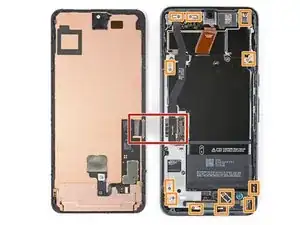
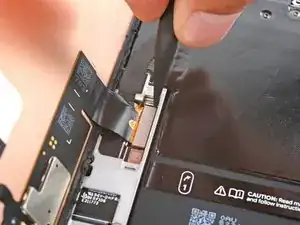
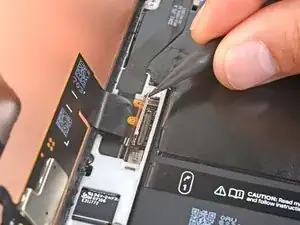
    • Setze einen Spudger mit der Spitze unter die obere rechte Ecke des Drucksteckers vom Display ein.

    • Heble behutsam nach oben und trenne den Stecker ab.

    • Um Steckverbinder wie diesen wieder anzubringen, bringe ihn in die richtige Position und drücke dann vorsichtig auf eine Seite, bis er dort einrastet. Wiederhole das auf der anderen Seite. Drücke dabei nicht auf die Mitte. Wenn der Steckverbinder nicht in der richtigen Position ist, können die Pins verbogen werden, was zu irreparablen Schäden führt.

    At this stage, I have a lot of small bits of adhesive left around the screen - is there a preferred method to remove those/should I leave them on?

    Pierrick L -

    Remove it all. Then clean with ipa and apply new adhesive.

    Dave Hom -

  22. uUxRsKwxO2NAhXqb
    • Die Rückseite des Displays ist sehr empfindlich. Sie kann selbst durch kleinste Kratzer oder eine winzige Macke beschädigt werden.

    • Damit das Display nicht beschädigt wird:

    • Fasse das Display nur an den Kanten an.

    • Wenn du das Display auf die Arbeitsfläche ablegst, achte darauf, dass kein Fremdkörper die Rückseite berührt. Am besten legst du das Display auf ein sauberes, weiches und fusselfreies Tuch.

  23. wjuL32YqrTojsIZL
    wjuL32YqrTojsIZL
    TWhGbECpMIVQSSyL
    CTIBeQEvuZhdRjES
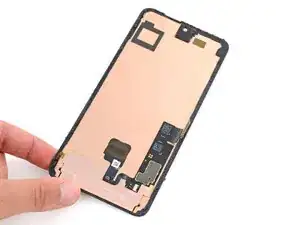
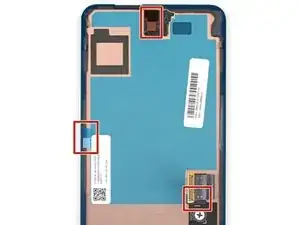
    • Wenn du ein neues Display mit vorinstallierten Klebestreifen einbauen willst, dann folge nachstehender Anleitung. Bringe anderenfalls mit Hilfe dieser Anleitung neue Klebestreifen am alten Display an.

    • Untersuche das komplette Display auf Schutzfolien oder Klebeband und benutze die Zuglaschen, um sie alle abzuziehen. Schaue besonders genau nach einem großen Stück Kunststoff auf der Rückseite des Displays, ein kleines Stück Kunststoff um den Kameraausschnitt und Klebestreifen um den Rand herum.

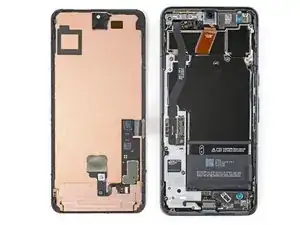
    • Schließe das Displaykabel wieder an und bringe seine Abdeckung an.

    • Jetzt ist eine gute Gelegenheit, um das Smartphone ausgiebig zu testen, bevor du es wieder zuklebst. Schließe das Display zeitweise an, schalte das Gerät ein und überprüfe, ob alles funktioniert. Bevor du weiterarbeitest, musst du das Smartphone wieder ausschalten.

    • Drücke das Display wieder am Rahmen fest. Du solltest es spüren, wenn die Rasten wieder einschnappen.

    • Drücke das Display um den Rand herum gut fest, damit der Kleber gut hält.

    • Du kannst die Klebekraft noch verstärken, wenn du gleichmäßigen Druck auf das Smartphone ausübst.

    • Kalibriere deinen Fingerabdrucksensor neu.

    You can try to reheat the edges with the iopener for 1 min each and then press evenly to apply pressure to the panel adhesive.

    Dave Hom -

  24. ZNGL6MDIIUXiI3eI
    ZNGL6MDIIUXiI3eI
    INdQae4bJVIrFeKJ
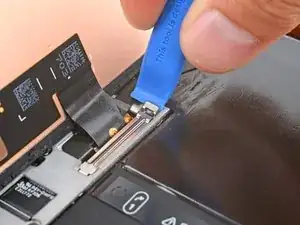
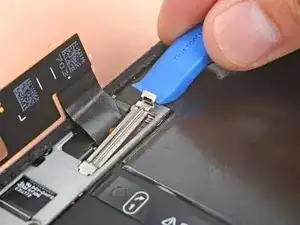
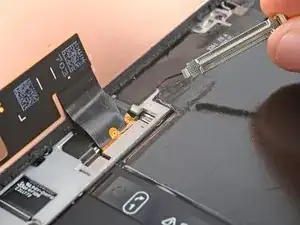
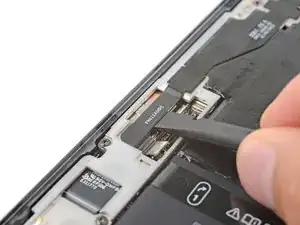
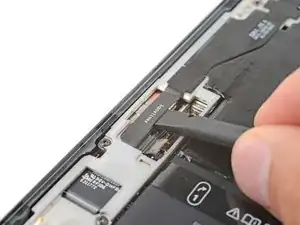
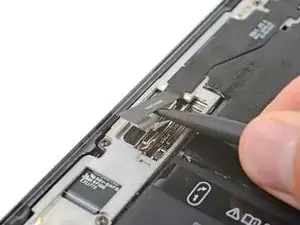
    • Die nächsten Schritte zeigen, wie das Kabel zur 5G mmWave Antenne abgetrennt wird. Wenn dein Gerät keine 5G mmWave Antenne hat, überspringe die nächsten vier Schritte.

    • Passe gut auf, dass du bei deinem Schritt keines der SMD-Bauteile abreißt oder beschädigst.

    • Setze einen Spudger mit der Spitze unter die Oberkante des Drucksteckers der 5G mmWave Antenne.

    • Heble behutsam hoch und trenne das Kabel ab.

  25. R5KMZPpbFHAuflHI
    • Das Kabel zur 5G mmWave Antenne ist an drei Stellen stark am Mittelrahmen festgeklebt.

    • Lege einen erwärmten iOpener zum Aufweichen des Klebers am Kabel zwei Minuten lang auf die 5mm Wave Antenne.

    • Du kannst auch einen Fön, ein Heißluftgebläse oder eine Heizplatte verwenden. Sei aber vorsichtig, der Akku ist sehr hitzeempfindlich.

  26. SMWe6iYUsHoqUXBx
    SMWe6iYUsHoqUXBx
    XsCDVclHN5VB2bcr
    kRGItEmLS42pLaYb
    • Setze einen Spudger mit dem flachen Ende direkt oberhalb des Drucksteckers zwischen dem unteren Teil des Antennenkabels und dem Mittelrahmen ein.

    • Verdrehe den Spudger, so dass sich der untere Teil des Kabels vom Mittelrahmen löst.

  27. ALLTXwRdnY1JfLlP
    ALLTXwRdnY1JfLlP
    PqhDRYTEtMZS3XL1
    nfVakbXpbicTcrVj
    • Fasse das Kabel zur 5G mmWave Antenne am unteren Teil an und löse es behutsam vom Mittelrahmen ab.

    • Drücke das Kabel beim Zusammenbau wieder an seinen Platz am Mittelrahmen herunter, um es mit dem alten Kleber zu befestigen. Wenn es nicht kleben bleibt, verwende dünnes, doppelseitiges Klebeband.

  28. u6PC6wwwJZPH1eDx
    u6PC6wwwJZPH1eDx
    ZgRRviogeMp1AlWk
    FSVKhnRMLDQKZSTL
    • Um die Reparatur zu beenden, mussst du ein großes Stück Graphitfolie entfernen und ersetzen. Die Folie verbindet den oberen Teil des Akkus, den Mittelrahmen und die Rückkameras.

    • Setze einen Spudger mit der Spitze an verschiedenen Stellen unter die Graphitfolie und hebe sie soweit hoch, dass du sie mit den Fingern fassen kannst.

    • Die Graphitfolie wird wahrscheinlich zwischen den Rückkameras und dem Akku reißen. Fasse in diesem Fall den abgerissenen Teil der Folie und entferne ihn.

    • Löse sie nach oben hin ab und entferne sie ganz.

    • Verwende die Folie beim Zusammenbau nicht mehr. Folge [Ungültiger Anleitungslink], um sie durch eine neue zu ersetzen.

  29. BRdDWUAuRdaLIdkd
    BRdDWUAuRdaLIdkd
    xSpLBy2E6bCsuUBT
    MWwQoMb5auOwoXlT
    • Über den oberen Teil der Abdeckung des USB-C-Anschlusses verläuft ein Kunststoffplättchen. Hebe es behutsam mit der Spudgerspitze hoch.

    • Entferne das Plättchen und bewahre es auf oder biege es so zur Seite, dass es der Abdeckung des USB-C-Anschlusses nicht mehr im Weg ist.

  30. Px1nfMcRKgYqUGCa
    Px1nfMcRKgYqUGCa
    UsR1NTvmexNkOVNt
    tOGwICSKEQQueLVj
  31. DSKEg3ZyTLRNPQsA
    DSKEg3ZyTLRNPQsA
    oBfyqjHqd3vV52L4
    mAIGPQdRnDWLFy1G
    • Halte während der gesamten Reparatur die Schrauben gut geordnet und achte darauf, dass alle an ihren ursprünglichen Ort zurück kommen.

    • Im Pixel 8 Pro werden Torx Plus Schrauben verwendet, aber normale Torx Bits funktionieren auch. Drücke beim Herausdrehen fest und gleichmäßig nach unten, damit der Schraubenkopf nicht beschädigt wird.

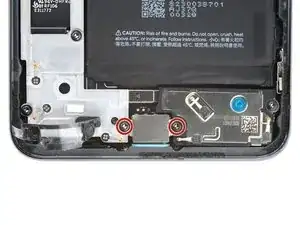
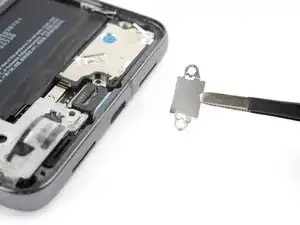
    • Entferne die beiden 5 mm langen 3IP Torx Plus Schrauben, mit denen die Abdeckung des USB-C-Anschlusses befestigt ist.

    • Entferne die Abdeckung.

  32. aeuGIfZCrfsKqICQ
    aeuGIfZCrfsKqICQ
    SlQimKycbrgS3uvR
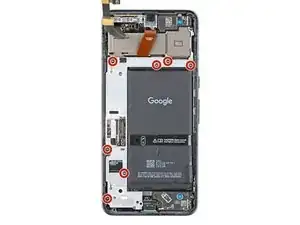
    • Nimm einen Torx T3 Schraubendreher und entferne die sieben 5 mm langen 3IP Torx Plus Schrauben, die den Mittelrahmen befestigen.

  33. BFNIGIWVyHcgZvQw
    BFNIGIWVyHcgZvQw
    ffkySUYTqhKpRhOm
    UQEPZTSI2XfXbnfV
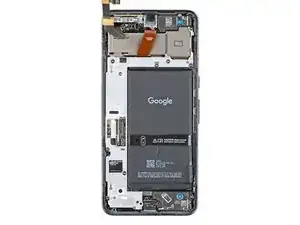
    • Entferne den Mittelrahmen.

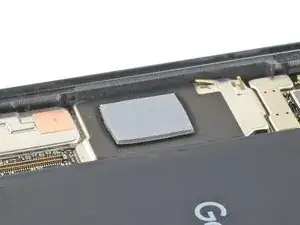
    • Überprüfe beim Zusammenbau, ob das Wärmeleitpad noch in Ordnung ist. Wenn es beschädigt ist, dann entferne es und reinige die Kontaktfläche mit hochkonzentriertem Isopropylalkohol (mindestens 90%ig) und einem fusselfreien (Mikrofaser-)Tuch. Bringe dann ein neues Wärmeleitpad an.

  34. 4YoTqZdYq3hBiOHb
    4YoTqZdYq3hBiOHb
    4UZeWuPd1EWMVlNS
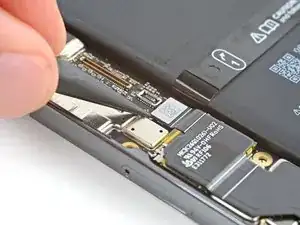
    • Heble den Druckstecker am Akkukabel mit der Spudgerspitze hoch und trenne ihn ab.

  35. MWJvXAGXiRUIOBMh
    MWJvXAGXiRUIOBMh
    DrnMySaDywVM1UhB
    • Heble den Druckstecker der Frontkamera mit der Spudgerspitze hoch und trenne ihn ab.

  36. fTgnjc4IbwEgvtqi
    • Entferne die Frontkamera.

Abschluss

Um dein Gerät wieder zusammenzubauen, folge den Schritten dieser Anleitung in umgekehrter Reihenfolge.

Im Pixel ist ein Diagnosetool eingebaut. Um es zu verwenden, klicke hier.

Entsorge deinen Elektromüll sachgerecht.

Hat die Reparatur nicht ganz geklappt? Versuche es mit ein paar grundständigen Lösungen, ansonsten findest du in unserem Forum Hilfe bei der Fehlersuche.

Spencer Day

Mitglied seit: 14/09/22

117546 Reputation

0 Kommentare