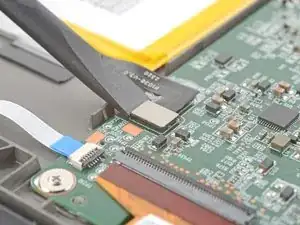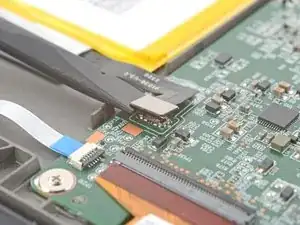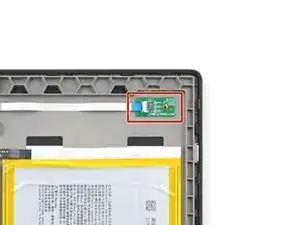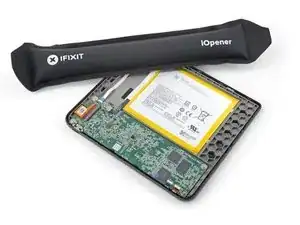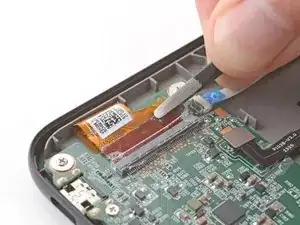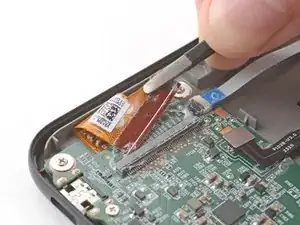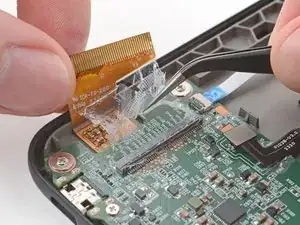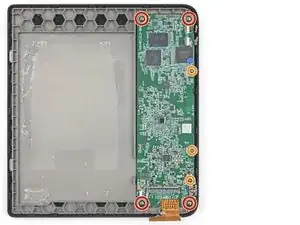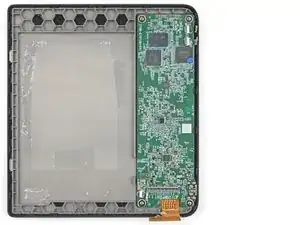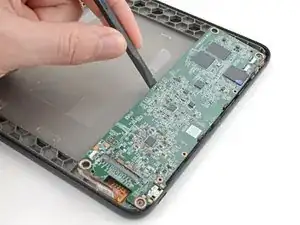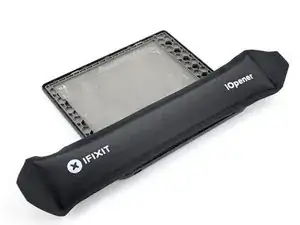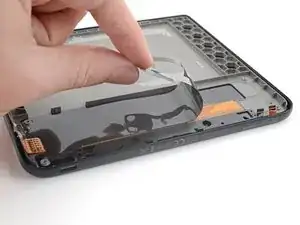
Einleitung

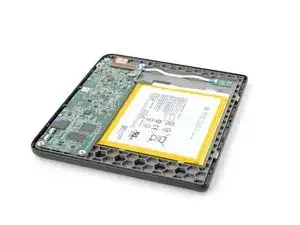
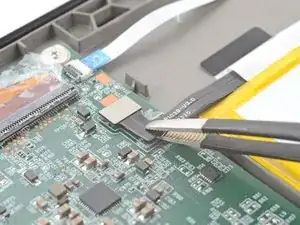
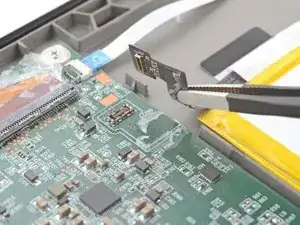
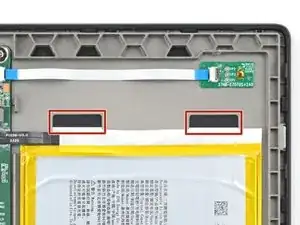
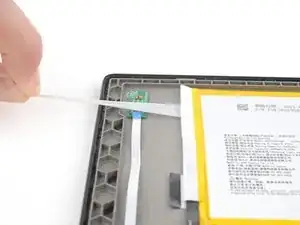
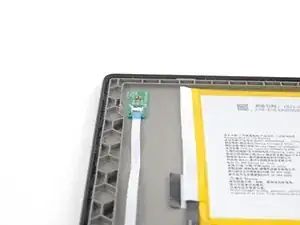
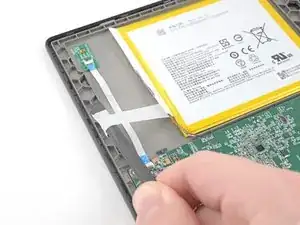
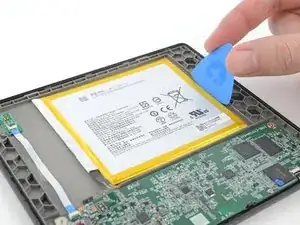
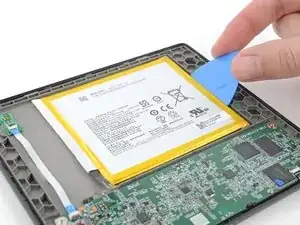
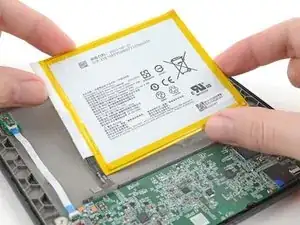
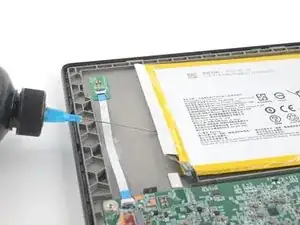
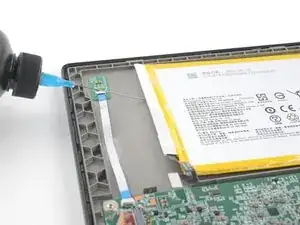
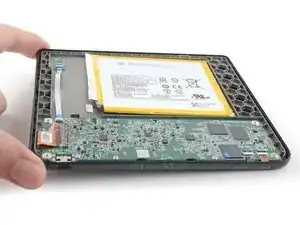
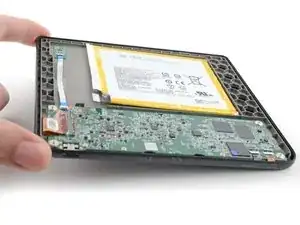
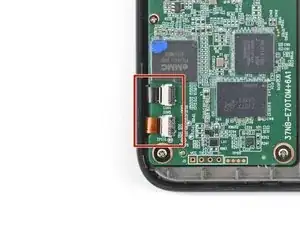
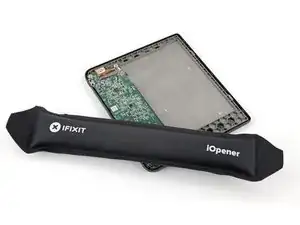
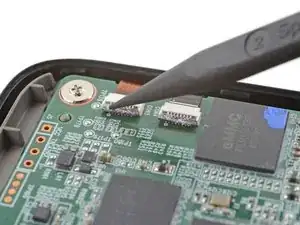
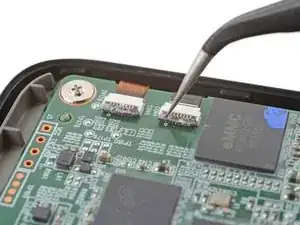
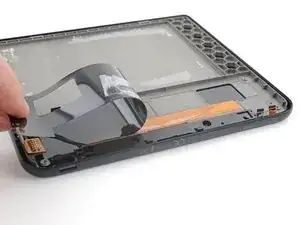
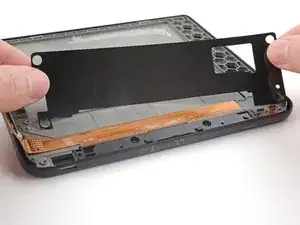
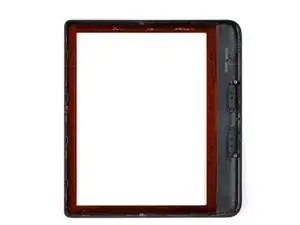
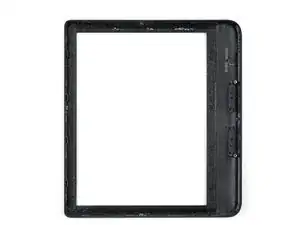
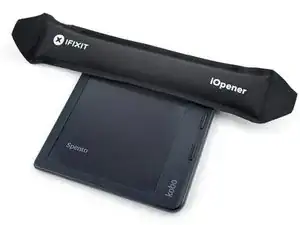
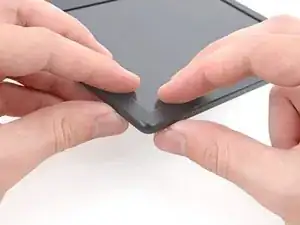
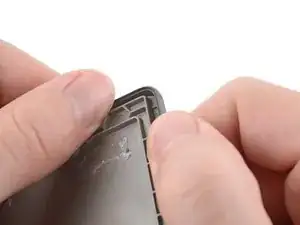
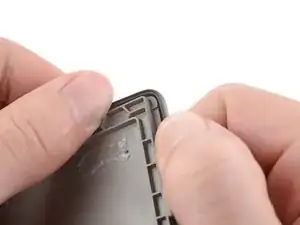
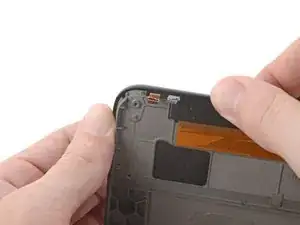
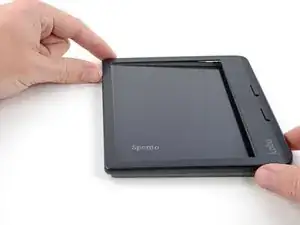
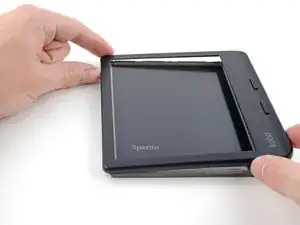
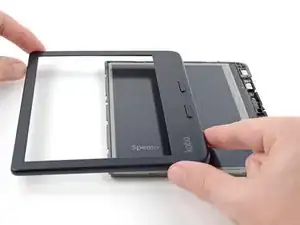
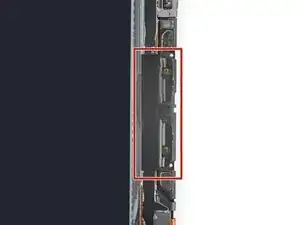
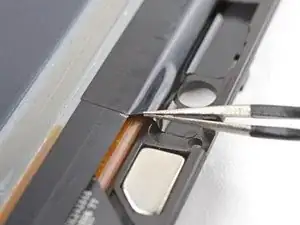
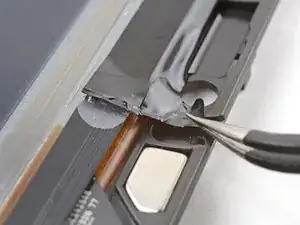
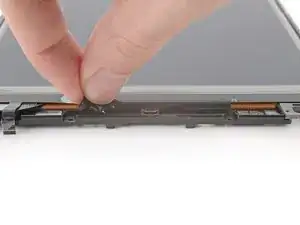
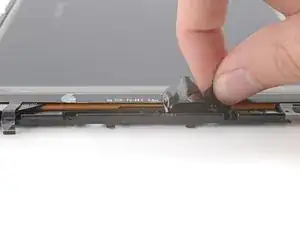
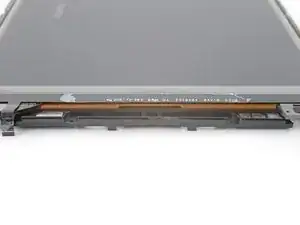
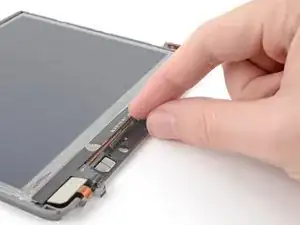
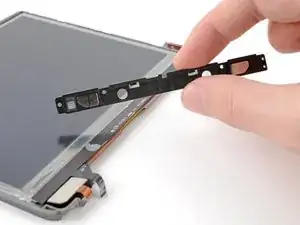
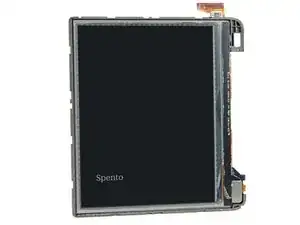
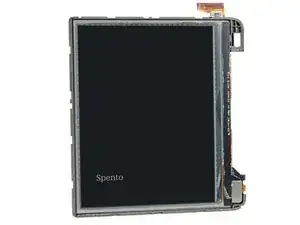
Folge dieser Anleitung, um das Display deines Kobo Libra Colour eReaders zu ersetzen.

Wenn dein Display gesprungen ist, nicht mehr reagiert oder nicht mehr richtig aufleuchtet, musst du es möglicherweise austauschen.

Bei dem Ersatzteil ist das Display bereits in den Rahmen eingebaut. Du musst also alle internen Komponenten deines alten Geräts auf das neue Display übertragen.

Wenn du diese Anleitung befolgst, wird dein eReader seine IP-Einstufung (Ingress Protection) verlieren, wodurch er anfällig für Wasserschäden wird.

Falls dein Akku aufgebläht ist, musst du entsprechende Vorsichtsmaßnahmen treffen.

Folge nach der Reparatur den Anweisungen in dieser Anleitung, um deinen eReader mit deinem Ersatz-Display zu kalibrieren. Wenn du das nicht tust, kann es zu " Ghosting" oder visuellen Artefakten der E-Ink kommen.

Kobo bietet eine Garantie auf seine eReader. Wenn du noch einen Garantieanspruch auf dein Gerät hast, kann Kobo dir vielleicht helfen. Bevor du mit der Reparatur beginnst, sieh dir die Informationen zur Garantie oder die Support-Dokumentation an.

  1. GqxIiULncF21ENgO
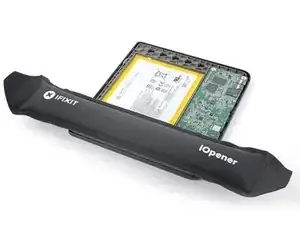
    GqxIiULncF21ENgO
    EB6HnFSdo3HjgEtv
    fPKWpfBhwVB6DaXx
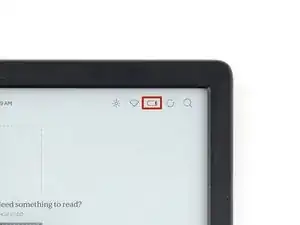
    • Entlade den Akku deines eReaders so weit wie möglich, bevor du mit der Reparatur beginnst. Im Idealfall sollte er vollständig entladen sein.

    • Wenn du möchtest, dass der Akku schneller leer wird, navigiere zu MehrEinstellungenEnergiesparen und Privatsphäre und setze Automatisch in den Ruhezustand wechseln nach und Automatisch ausschalten nach auf Nie.

    • Verwende bei Arbeiten am oder in der Nähe des Akkus keine scharfen Werkzeuge aus Metall, damit der Akku nicht durchstochen und kurzgeschlossen wird.

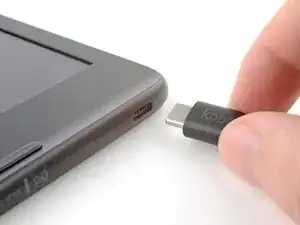
    • Ziehe alle Kabel ab und schalte deinen eReader vollständig aus.

    • Dein Display sollte schwarz sein und Powered off bzw. Ausgeschaltet anzeigen.

  2. TPpxsLcsmgaPFxNF
    TPpxsLcsmgaPFxNF
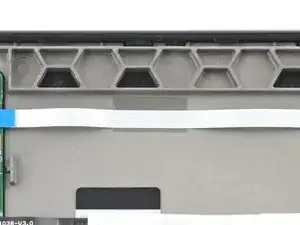
    CT1XMaClc61CCTCI
    VmtBxMMmLknG1ZtT
    • Drehe deinen eReader um, sodass das Display nach unten zeigt.

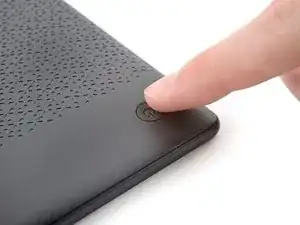
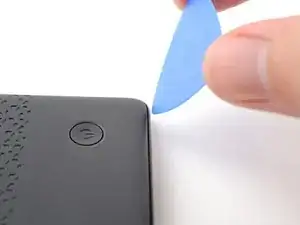
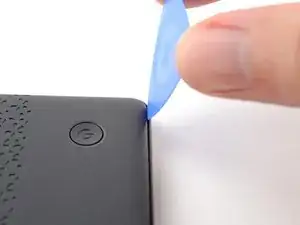
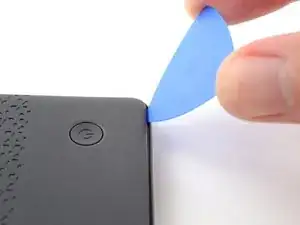
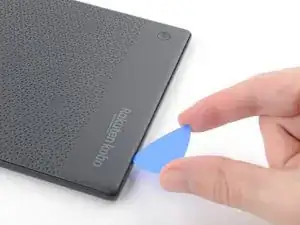
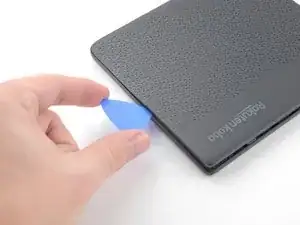
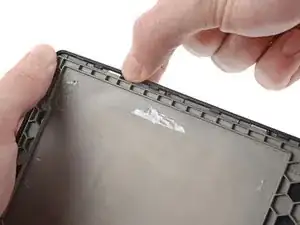
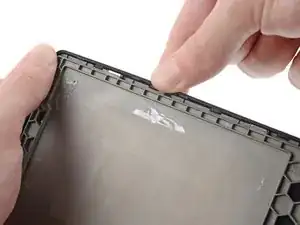
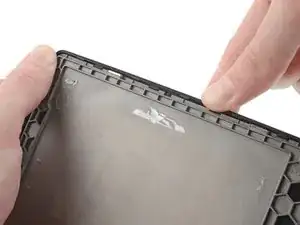
    • Neige ein Plektrum gerade nach unten und setze seine Spitze unter die obere rechte Ecke der Rückabdeckung, in der Nähe des Power-Buttons, ein.

    • Drücke nach unten und heble mit dem Plektrum nach oben, bis du spürst, dass er zwischen einen der Clips und den Rahmen gleitet.

    • Du musst vielleicht ein paar Stellen an der Ecke testen, bis das Plektrum zwischen einen der Clips gleitet.

  3. 4Wyg6sI55X4XfZXn
    4Wyg6sI55X4XfZXn
    KW1XrUEr5GjSIh2q
    ZYracIWpbZtsDMfa
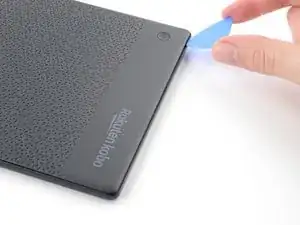
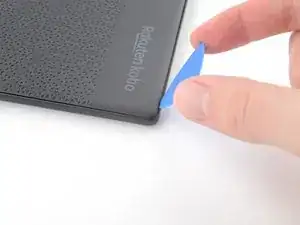
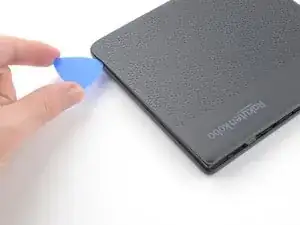
    • Schiebe das Plektrum zur unteren rechten Ecke, um die Clips an der rechten Kante zu lösen.

  4. ew2UsHdvphafIIOT
    ew2UsHdvphafIIOT
    gUxJCgS4liVAJQuQ
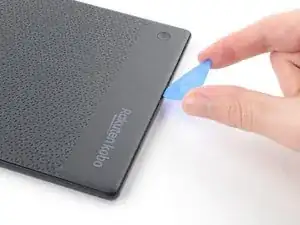
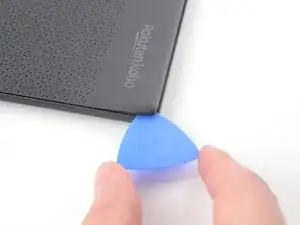
    • Setze das Plektrum flach unter die Rückabdeckung und führe es um die rechte untere Ecke, um die Clips zu lösen.

    • Wenn du dabei Probleme hast, versuche, das Plektrum zu drehen, um die Clips aus ihren Schlitzen zu heben.

  5. JLZk2HqRxSpTumot
    JLZk2HqRxSpTumot
    DHybTPoDNsLASolZ
    YHoXY4TvTwMDS2tr
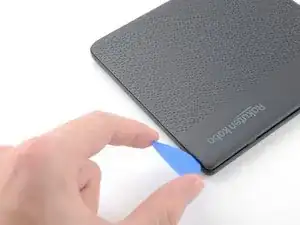
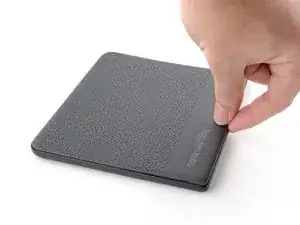
    • Schiebe das Plektrum zur unteren linke Ecke, um die Clips an der Unterkante zu lösen.

  6. I4FIKIkwjIxGL4Am
    I4FIKIkwjIxGL4Am
    EdgGkSXITZTNOs6B
    SFRaxnLMY1YJh6ce
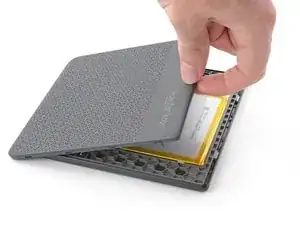
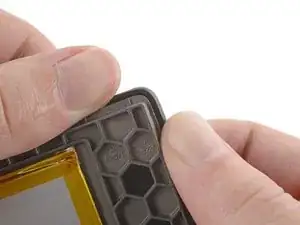
    • Jetzt solltest du die Rückabdeckung fassen und die restlichen Clips lösen können. Wenn nicht, schiebe ein Plektrum unter die Umrandung der Rückabdeckung, bis du eine Kante greifen kannst.

    • Fasse die rechte Kante der Rückabdeckung und hebe sie vom eReader ab, um die restlichen Clips zu lösen.

    • Entferne die Rückabdeckung.

    • Richte die Rückabdeckung beim Wiederzusammenbau über dem eReader aus und drücke entlang des Randes, bis alle Clips wieder eingerastet sind.

  7. pqeBGUt3sRZmsxXM
    pqeBGUt3sRZmsxXM
    qXqUMNiI2v3Py1h4
    cSypXIBkV5XQanIB
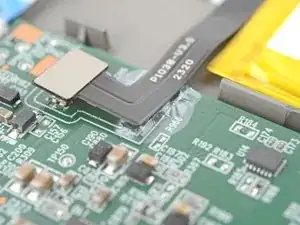
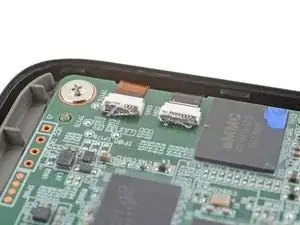
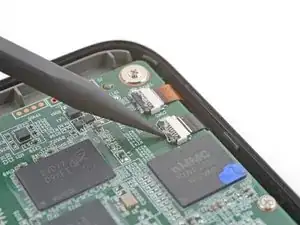
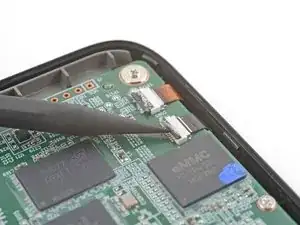
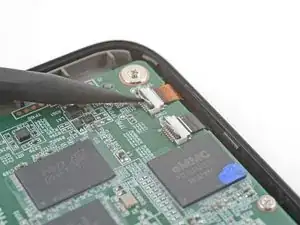
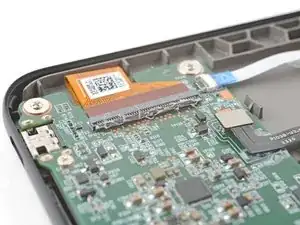
    • Die gesamte Oberfläche der inneren Teile des eReaders sind mit einer dünnen, kunststoffartigen, wasserfesten Beschichtung bedeckt. Beachte folgende Hinweise beim Zerlegen:

    • Es schadet deinem Gerät zwar nicht, wenn du diese Beschichtung entfernst, allerdings ist der Wasserschutz deines Gerätes dann nicht mehr gewährleistet.

    • Die Beschichtung ist spröde und kann in vielen kleinen Stücken abblättern. Das Erhitzen der Beschichtung hilft, aber die Arbeit ist trotzdem zeitaufwändig.

    • Je nach Reparatur, musst die Beschichtung von ZIF-Steckern und ihren Kabeln entfernen.

  8. gtpAmxSsQQiHAyhq
    gtpAmxSsQQiHAyhq
    tZ2Z24SycTyymJVv
    • Heble den Druckstecker des Akkus mit einem Spudger hoch und trenne ihn ab.

    • Heble nicht gegen das Motherboard, da du sonst Gefahr läufst, kleine, oberflächenmontierte Bauteile zu beschädigen.

    • Dein E-Ink Display wird auch nach dem Abtrennen des Akku noch Powered off / Abgeschaltet anzeigen, das ist normal!

  9. 61ZYIINSOJJ2s2VZ
    61ZYIINSOJJ2s2VZ
    cAQYDCWwX4isINtQ
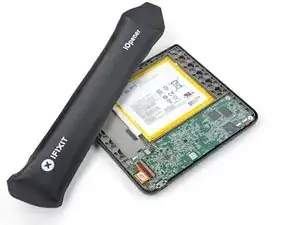
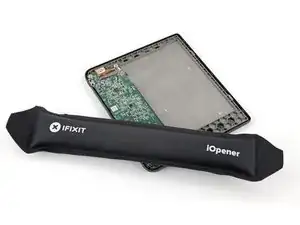
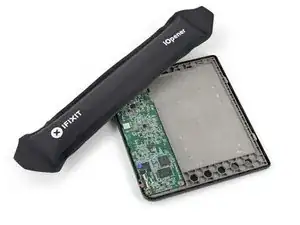
    • Erwärme einen iOpener und lege ihn 90 Sekunden lang auf die Platine des Power-Buttons in der oberen linken Ecke, um die Beschichtung aufzuweichen.

    • Alternativ kannst du auch 30 Sekunden lang einen Fön oder ein Heißluftgebläse verwenden.

  10. KmiGAa5CP2YIlS2Q
    KmiGAa5CP2YIlS2Q
    t6wq6XMrdRqRETnW
    OsFMuSWMMu4JIF2i
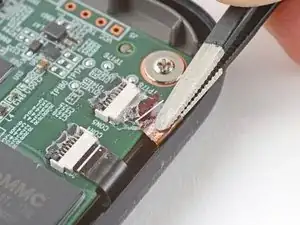
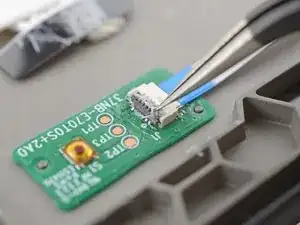
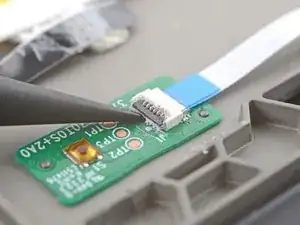
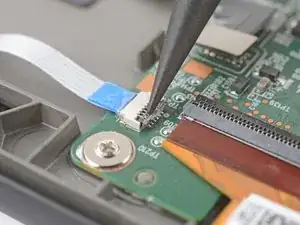
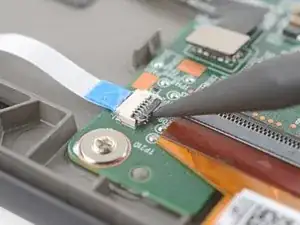
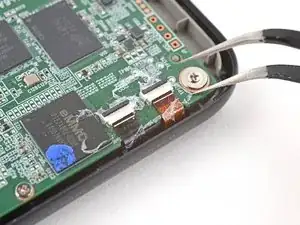
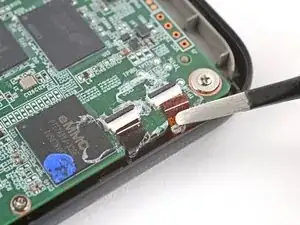
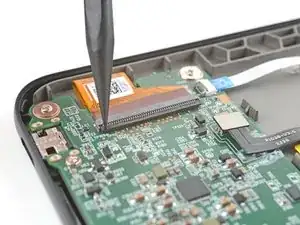
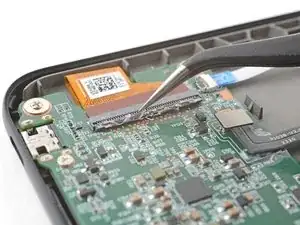
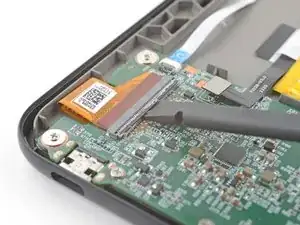
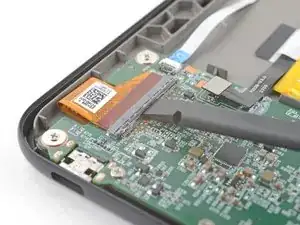
    • Schabe die Beschichtung mit der Spudgerspitze vom Sicherungsbügel des ZIF-Steckers ab, so dass du sie klümpchenweise mit einer spitzen Pinzette aufsammeln kannst.

  11. BqPXUAMIAHseNYMy
    BqPXUAMIAHseNYMy
    ElF1PyWrJt5H5gZd
    B5gqEhZto5hss6iJ
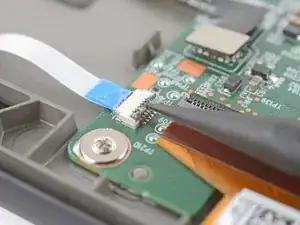
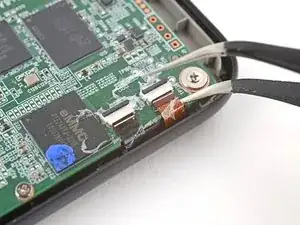
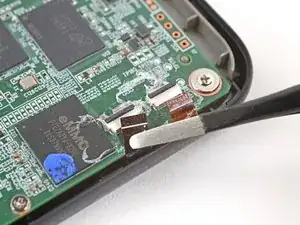
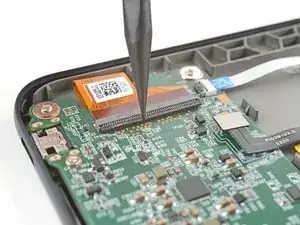
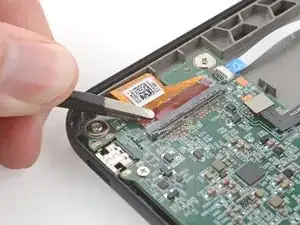
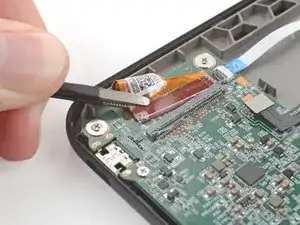
    • Schabe die Beschichtung um den Sicherungsriegel des ZIF-Steckers sowie seinem Scharnier mit einer spitzen Pinzette ab.

    • Wenn die Beschichtung spröde wird, und sich nicht mehr ablösen lässt, erwärme die Power-Button Platine erneut und mache weiter.

    • Dieser Vorgang ist recht akribisch! Wenn du nicht genug von der Beschichtung entfernst, könnte der Sicherungsriegel beim Abtrennen beschädigt werden, also lass dir Zeit!

  12. gWLaSmsF3S2otrnQ
    gWLaSmsF3S2otrnQ
    4BCL6s3hgwwaKkFT
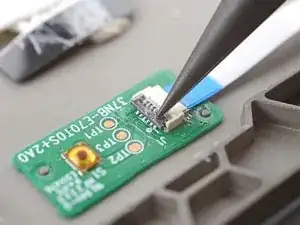
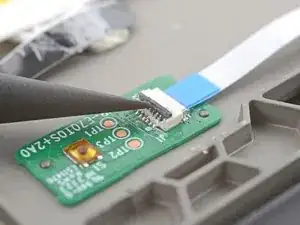
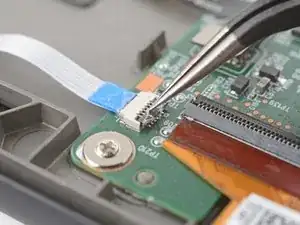
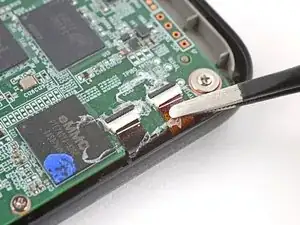
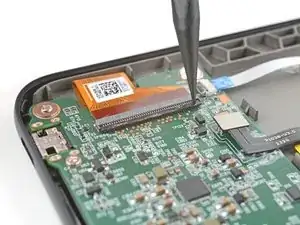
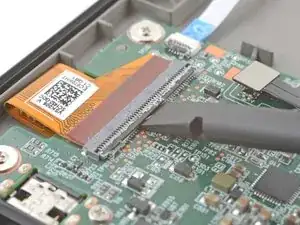
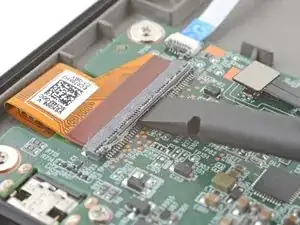
    • Hebe die Sicherungsbügel am ZIF-Stecker mit der Spudgerspitze hoch.

    • Der Sicherungsbügel sollten fast senkrecht stehen, wenn er entriegelt ist. Wenn nicht, entferne noch mehr Beschichtung, damit er sich ganz öffnen kann.

  13. kNprkCrgx6UYJirM
    kNprkCrgx6UYJirM
    NvCuPwe5wuSCL3bC
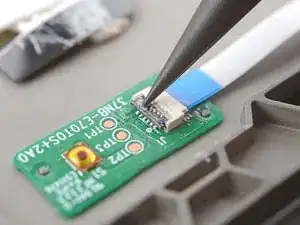
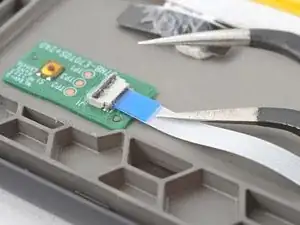
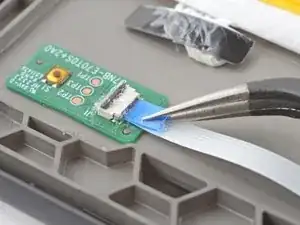
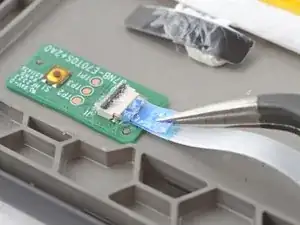
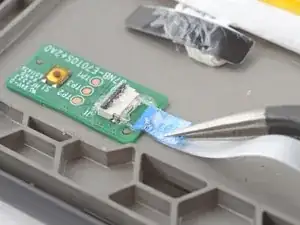
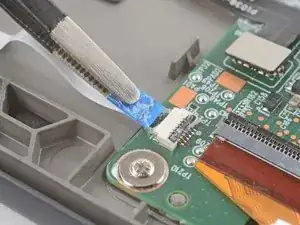
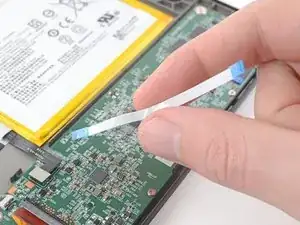
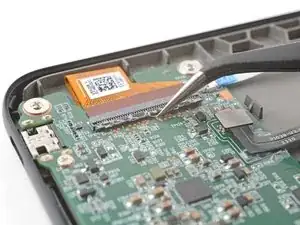
    • Die blaue Zuglasche am Verbindungskabel ist leicht durch die Beschichtung befestigt.

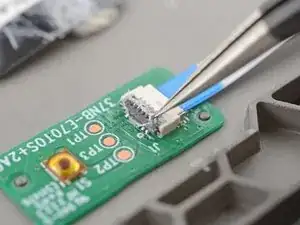
    • Schiebe eine Spitze einer Pinzette unter die blaue Zuglasche am Verbindungskabel, um die Beschichtung zu lösen.

  14. VDhiabfmUfhg6NUZ
    VDhiabfmUfhg6NUZ
    MNm2gR3hCL1HGJQx
    H4r6L6RCj1sIQWZb
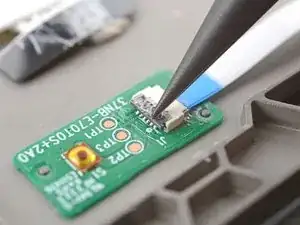
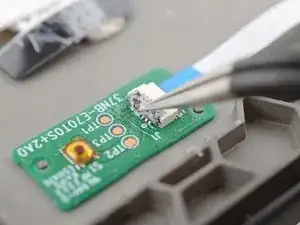
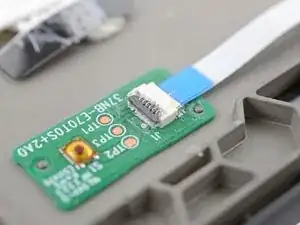
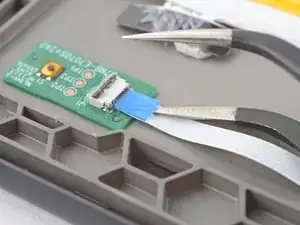
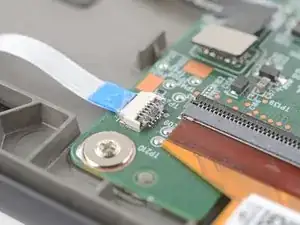
    • Benutze eine Pinzette oder deine Finger, um die blaue Zuglasche am Verbindungskabel zu fassen.

    • Du kannst auch eine stumpfe Pinzette benutzen, um die Zuglasche besser greifen zu können.

    • Ziehe das Kabel langsam und gleichmäßig in einem ebenmässigen Winkel von seinem ZIF-Steckverbindern weg, um die Beschichtung abzulösen und das Kabel abzutrennen.

    • Wenn du Schwierigkeiten hast, kannst du das Kabel vorsichtig seitlich hin- und herbewegen, während du daran ziehst, und es eventuell nochmals etwas erwärmen.

  15. P3KORR1t3ltEF2m1
    P3KORR1t3ltEF2m1
    KVanmQkL2qTTaAJk
    • Wenn du das weiße Verbindungskabel nicht austauschst, kannst du diesen Schritt überspringen.

    • Lege einen erwärmten iOpener 90 Sekunden lang auf den ZIF-Stecker des Verbindungskabels auf dem Motherboard, um die Beschichtung aufzuweichen.

    • Alternativ kannst du auch 30 Sekunden lang einen Fön oder ein Heißluftgebläse verwenden.

  16. 2inBjhCdBPyuXZYZ
    2inBjhCdBPyuXZYZ
    cc1RpcxY2L2uxSG3
    2K6wxFG5N21cZyh2
    • Schabe die Beschichtung auf dem ZIF-Stecker des Verbindungskabels auf dem Motherboard ab.

  17. 3oaKLGZNyJWLYmuE
    3oaKLGZNyJWLYmuE
    NPOOTsYgV2kcsABw
    VhMUSXGrvVHGFKqb
    • Benutze die Spitze eines Spudgers, um den Sicherungsbügel am ZIF-Stecker anzuheben.

    • Fasse die blaue Zuglasche am Verbindungskabel mit einer Pinzette oder deinen Fingern und trenne das Kabel ab.

    • Achte beim Wiederzusammenbau auf folgende Punkte:

    • Prüfe die Kabelenden und die ZIF-Stecker auf eventuelle Beschichtungsreste, die eine gute Verbindung verhindern könnten.

    • Ziehe die Beschichtung ab, erwärme das Kabel und den ZIF-Stecker, wenn die Beschichtung zu spröde wird.

    • Es muss nicht schön aussehen! Du musst nur so viel Beschichtung entfernen, dass das Kabel richtig in seinem Stecker sitzt.

  18. ap5cZPqA3aoNLkoc
    ap5cZPqA3aoNLkoc
    HKZJIdXD2Olnpc1v
    RJXOxpPWkHWixSvj
    • Lege einen erwärmten iOpener 90 Sekunden auf die Oberkante des eReaders, um den Kleber unter dem Verbindungskabel aufzuweichen.

    • Alternativ kannst du auch 30 Sekunden lang einen Fön oder ein Heißluftgebläse verwenden.

  19. HjIlenYM35sVKIeO
    HjIlenYM35sVKIeO
    oSjjMQisbCn6xQhK
    fdRoguHJKL3ZsIEU
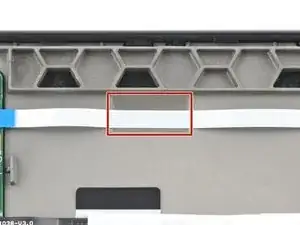
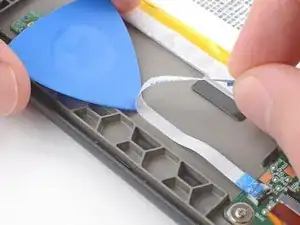
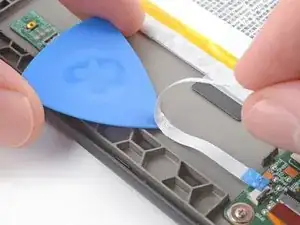
    • Halte ein Ende des Verbindungskabels fest und setze mit der andere Hand die Spitze eines Plektrums unter das Kabel.

    • Löse das Kabel vom Rahmen ab und schiebe gleichzeitig das Plektrum in die gleiche Richtung, um den Kleber aufzutrennen.

    • Arbeite langsam und vermeide es, das Kabel zu knicken oder zu falten. Erwärme es gegebenenfalls erneut.

    • Entferne das Verbindungskabel.

  20. QBJal53RGKgPMeOM
    • Die Platine des Power-Buttons ist mit Kleber befestigt und durch zwei Stifte im Rahmen fixiert.

    • Lege einen erwärmten iOpener 90 Sekunden lang auf die Platine des Power-Buttons, um den Kleber aufzuweichen.

    • Alternativ kannst du auch 30 Sekunden lang einen Fön oder ein Heißluftgebläse verwenden.

  21. LvtUQTvdwYQD112F
    LvtUQTvdwYQD112F
    pAQl6gG4AYU4jx44
    aKotyBklZAkPcgBH
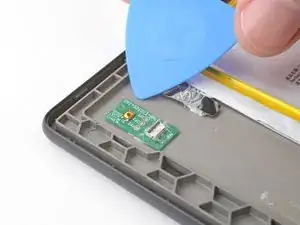
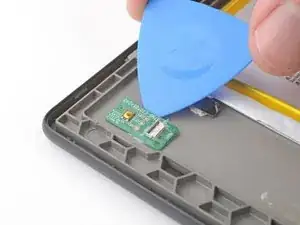
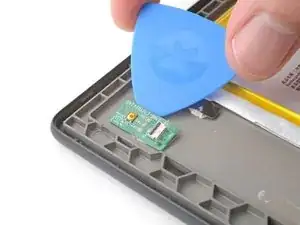
    • Setze die Spitze eines Plektrums unter eine Ecke der Power-Button Platine.

    • Schiebe das Plektrum an der langen Kante der Power-Button Platine entlang, um den Kleber aufzutrennen.

  22. m4HIDMH5NqGgKYpU
    m4HIDMH5NqGgKYpU
    Y26hfTRqgwtMJmax
    DZQAwhCMtScmfZgX
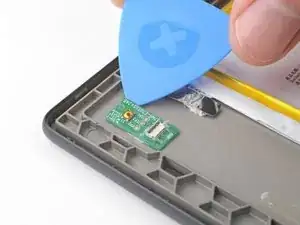
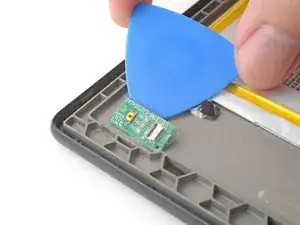
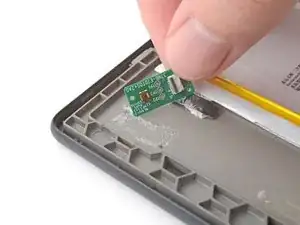
    • Schiebe das Plektrum unter die Mitte der Power-Button Platine und heble nach oben, um den restlichen Kleber zu lösen.

    • Entferne die Power-Button Platine.

    • Folge beim Wiederzusammenbau dieser Anleitung, um den Kleber der Power-Button Platine rundes Verbindungskabels zu ersetzen.

  23. 5bHSnlNcdUtfaiiC
    5bHSnlNcdUtfaiiC
    HTWwESpffTG36org
    • Benutze eine Pinzette oder deine Finger das Akkukabel vom Motherboard abzulösen und die Beschichtung zu durchtrennen.

  24. 6Er5365apT6kS4Gt
    • Wenn du an oder in der Nähe des Akkus arbeitest, benutze keine scharfen Werkzeuge aus Metall, um zu vermeiden, dass der Akku durchstochen und kurzgeschlossen wird! Aus einem durchstochenen Akku können gefährliche Chemikalien austreten und er kann sich entzünden.

    • Wenn dein Akku mit elastischen Klebestreifen versehen ist, folge den nächsten beiden Schritten, um sie zu entfernen.

    • Wenn nicht, überspringe die nächsten beiden Schritte, um die normalen Klebestreifen zu entfernen.

  25. cjFaD1cbCIG6WqJQ
    cjFaD1cbCIG6WqJQ
    aywA2nDqTfRcIHNJ
    DNsolsPjOCnGRTRv
    • Fasse eine schwarze Zuglasche und ziehe den Streifen langsam und gleichmäßig in einem flachen Winkel heraus. Gib ihm genügend Zeit, sich zu dehnen und sich unter dem Akku zu lösen.

    • Du kannst den Klebestreifen auch um einen Spudger wickeln und ihn aufrollen, um einen gleichmäßigeren Zug zu erzielen.

    • Wenn der Klebestreifen abreißt, versuche, ihn mit den Fingern herauszuholen und ziehe weiter - aber heble auf keinen Fall unter dem Akku.
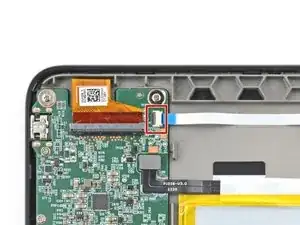
    • Wenn du einen Streifen nicht mehr herausholen kannst, keine Sorge! Entferne so viel vom Klebestreifen wie möglich und gehe zwei Schritte nach unten, dort findest du eine alternative Methode.

  26. ft2ACAQcfBhWqF6B
    ft2ACAQcfBhWqF6B
    hkRDpePcHhkrBbhr
    EVhXYbTmf3nMGkCQ
    • Der Akku ist immer noch durch die Beschichtung leicht am Rahmen befestigt.

    • Setze die lange Seite eines Plektrums unter die verschiedenen Kanten des Akkus ein, um die Beschichtung zu durchtrennen.

    • Verbiege oder knicke den Akku nicht! Achte darauf, dass die Beschichtung durchtrennt ist, bevor du den Akku entfernst.

    • Entferne den Akku.

  27. AZTFLbtBUxD51LSP
    AZTFLbtBUxD51LSP
    oBClypDMDnK31Oqg
    • In den nächsten fünf Schritten wird gezeigt, wie man den Akku mithilfe von Isopropylalkohol und einer Kunststoffkarte entfernt.

    • Gib ein paar Tropfen Isopropylalkohol unter die Kante des Akkus, die dem weißen Verbindungskabel am nächsten liegt.

  28. vBACOjcWgDTZOP2y
    vBACOjcWgDTZOP2y
    5T3Avpi6iQYGi3KB
    • Kippe den eReader hoch, damit der Isopropylalkohol unter den Akku fließen kann.

    • Warte eine Minute, bis der Alkohol den Kleber aufgeweicht hat.

  29. 3PkhgQIu44CFDxjy
    3PkhgQIu44CFDxjy
    HDOJZKr2tBwwgPEE
    Ie4VdOWDhQfmOkmr
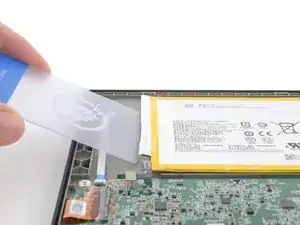
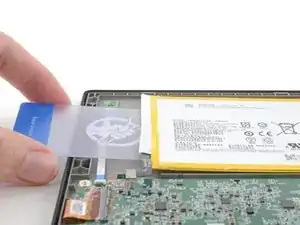
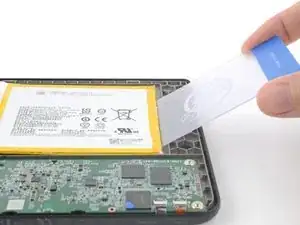
    • Schiebe eine Kunststoffkarte unter den Akku, um den Kleber und die Beschichtung zu durchtrennen.

    • Verbiege oder knicke den Akku nicht! Vermeide es, ihn mit der Kunststoffkarte hochzuhebeln oder anzuheben.

    • Wenn du Schwierigkeiten hast, gib noch ein paar Tropfen Isopropylalkohol daran und versuche es erneut.

  30. ZMbM4Xe2oKrCuxM6
    ZMbM4Xe2oKrCuxM6
    WTmA6PZOQUDMCiuW
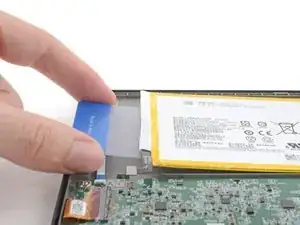
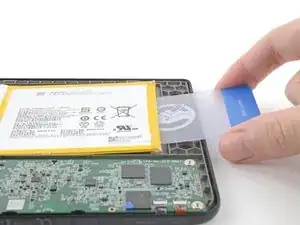
    • Schiebe die Kunststoffkarte unter die gegenüberliegende Seite des Akkus, um den restlichen Kleber und die Beschichtung zu durchtrennen.

  31. nybbFQYCPw3GqUta
    nybbFQYCPw3GqUta
    nsleHDdIb2wSmZip
    UxJNNuJ1SYCqQIao
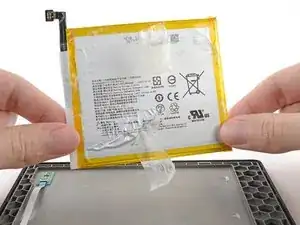
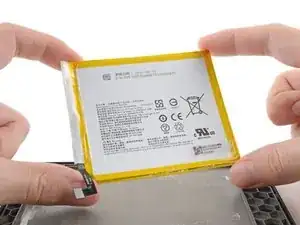
    • Hebe den Akku aus dem Rahmen und entferne ihn.

    • Wenn du den Akku auf ein neues Display überträgst, kontrolliere den Akku auf Dellen oder Verformungen.

    • Verwende niemals einen beschädigten Akku erneut! Wenn dein Akku irgendwelche Anzeichen von Beschädigungen hat, hole dir einen neuen.

    • Folge beim Wiederzusammenbau dieser Anleitung, um einen neuen Akku einzubauen, oder den alten Akku auf ein neues Display zu übertragen.

  32. yYxbGvEBPkEL13eH
    yYxbGvEBPkEL13eH
    uLw5CyUuR54cxTBU
    • Erwärme einen iOpener und lege ihn 90 Sekunden lang auf die ZIF-Stecker der Touchscreen-Kabel, um die Beschichtung aufzuweichen.

    • Alternativ kannst du auch 30 Sekunden lang einen Fön oder ein Heißluftgebläse benutzen.

  33. LEj1STqSBuwFEBuL
    LEj1STqSBuwFEBuL
    BZIpEPUMngsLijtH
    UOKcnpDNIxfFoTSQ
    • Schabe die Beschichtung auf den schwarzen Sicherungsriegeln des ZIF-Steckers mit der Spudgerspitze ab, sodass du sie klümpchenweise mit einerPinzette entfernen kannst.

    • Schabe die Beschichtung um die schwarzen Sicherungsriegeln des ZIF-Steckers sowie ihren Scharnieren mit einer spitzen Pinzette ab.

    • Wenn die Beschichtung spröde wird, und sich nicht mehr ablösen lässt, erwärme die Stecker erneut und mache weiter.

    • Dieser Vorgang ist recht akribisch! Wenn du nicht genug von der Beschichtung entfernst, könnte der Sicherungsriegel beim Abtrennen beschädigt werden, also lass dir Zeit!

  34. sAoSoFAmLxeveJpO
    sAoSoFAmLxeveJpO
    26h1mxZyjej3bOji
    KvEtCedNhRnDBnon
    • Hebe die Sicherungsbügel an den ZIF-Steckern mit der Spudgerspitze hoch.

    • Die Sicherungsbügel sollten fast senkrecht stehen, wenn sie entriegelt sind. Wenn nicht, entferne noch mehr Beschichtung, damit sie sich ganz öffnen können.

  35. BlfyKWPPyruQMosN
    • Lege einen erwärmten iOpener 90 Sekunden lang auf die ZIF-Stecker der Touchscreen-Kabel, um die Beschichtung aufzuweichen.

    • Alternativ kannst du auch 30 Sekunden lang einen Fön oder ein Heißluftgebläse verwenden.

  36. COBHyEYX6krmoAWq
    COBHyEYX6krmoAWq
    LNtrolja25OthE6C
    yurTeQsVOUBPDP6c
    • Schiebe eine Spitze einer Pinzette unter die Kabel, um die Beschichtung zu lösen, mit der sie am Motherboard befestigt sind.

    • Es reicht, wenn du die Beschichtung nur so weit ablöst, dass du die Kabel mit einer stumpfen Pinzette fassen kannst.

  37. JajInhIiUTW3AyFB
    JajInhIiUTW3AyFB
    JdCXx5KebSoo4xeE
    ZWENhr2mbUel5PwE
    • Wegen des ungünstigen Winkels erfordert dieser Schritt etwas Geduld, damit die Kabel nicht reißen. Arbeite langsam und wende regelmäßig Wärme an.

    • Benutze eine stumpfe Pinzette, um die Kabel langsam und gleichmäßig in einem flachen Winkel von ihren ZIF-Steckverbindern wegzuziehen und die Beschichtung abzulösen.

    • Wenn du die Pinzette näher an der Spitze greifst, kannst du die Kabel besser festhalten.

    • Ziehe weiter an den Kabeln, bis sie vollständig abgetrennt sind.

    • Achte beim Wiederzusammenbau auf folgende Punkte:

    • Prüfe die Kabelenden und die ZIF-Stecker auf eventuelle Beschichtungsreste, die eine gute Verbindung verhindern könnten.

    • Ziehe die Beschichtung ab, erwärme das Kabel und die ZIF-Stecker, wenn die Beschichtung zu spröde wird.

    • Es muss nicht schön aussehen! Du musst nur so viel Beschichtung entfernen, dass die Kabel richtig in ihren Steckern sitzen.

  38. JU3wPbeEV3jaBmLI
    JU3wPbeEV3jaBmLI
    uDdqlkLpgWdtWHwa
    • Lege einen erwärmten iOpener 90 Sekunden lang auf den ZIF-Stecker des Displaykabels, um die Beschichtung aufzuweichen.

    • Alternativ kannst du auch 30 Sekunden lang einen Fön oder ein Heißluftgebläse benutzen.

  39. F35jmJEitXymcXMc
    F35jmJEitXymcXMc
    DOopwUshLn4mcxKY
    T55C4JODjPPH4Gau
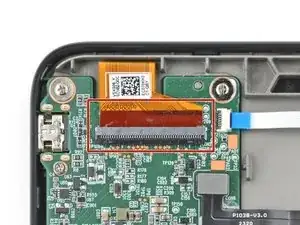
    • Der ZIF-Stecker des Displaykabels ist größer und erfordert daher eine andere Vorgehensweise, um korrekt abgetrennt zu werden.

    • Benutze die Spitze eines Spudgers, um die Beschichtung entlang des schwarzen Sicherungsriegels des ZIF-Steckers abzuschaben, sodass du die Klümpchen mit einer spitzen Pinzette einsammeln kannst.

  40. 4KjrhswKDaeBeXQe
    4KjrhswKDaeBeXQe
    GjBifZ3nAinFqTHf
    GWLWM1OdKgFkxYlJ
    • Ziehe die Beschichtung um den Sicherungsbügel des ZIF-Steckers und seine Scharniere mit einer spitzen Pinzette ab.

    • Wenn die Beschichtung spröde wird, und sich nicht mehr ablösen lässt, erwärme die Stecker erneut und mache weiter.

    • Dieser Vorgang ist recht akribisch! Wenn du nicht genug von der Beschichtung entfernst, könnte der Sicherungsriegel beim Abtrennen beschädigt werden, also lass dir Zeit!

  41. Oy3m4FgOruWOPXPN
    Oy3m4FgOruWOPXPN
    lPmnAhXE2pjwY5fR
    • Heble vorsichtig mit dem flachen Ende eines Spudgers am Sicherungsbügel entlang, um die restliche Beschichtung abzulösen.

    • Heble nicht zu stark an den Ecken des Sicherungsbügels, damit sie nicht abbrechen.

  42. YiQQCKFcQC6MDV5W
    YiQQCKFcQC6MDV5W
    WX4oNNssUgg6oUXm
    • Setze das flache Ende eines Spudgers unter die Mitte des Sicherungsbügels und hebe ihn an, um ihn zu entriegeln.

    • Der Sicherungsbügel sollte fast senkrecht stehen, wenn er entriegelt ist. Wenn nicht, entferne noch mehr Beschichtung, damit er sich ganz öffnen kann.

  43. IhZLSeZkwP23JubO
    IhZLSeZkwP23JubO
    ZxOQ6arobUvXOt6T
    • Benutze eine stumpfe Pinzette, um die Ecke des Displaykabels zu fassen, die dem Ladeanschluss am nächsten ist.

    • Ziehe das Kabel langsam und gleichmässig in einem steten Winkel vom ZIF-Stecker weg, um die Beschichtung in den Ecken abzulösen.

    • Wenn du dabei Schwierigkeiten hast, versuche, das Kabel vorsichtig hin und her zu bewegen.

    • Wenn du die Pinzette näher an der Spitze greifst, kannst du die Kabel besser festhalten.

  44. CC1iioyBiMQUuRul
    CC1iioyBiMQUuRul
    5RnfyGlGsYM6rxFf
    xPxDnK2VIdDNSWPo
    • Wiederhole den vorherigen Schritt an der anderen Ecke, bis das gesamte Kabel abgetrennt ist.

    • Hebe das Kabel an und löse die restliche Beschichtung ab, mit dem es am Motherboard befestigt ist.

    • Achte beim Wiederzusammenbau auf folgende Punkte:

    • Prüfe die Kabelenden und die ZIF-Stecker auf eventuelle Beschichtungsreste, die eine gute Verbindung verhindern könnten.

    • Ziehe die Beschichtung ab, erwärme das Kabel und den ZIF-Stecker, wenn die Beschichtung zu spröde wird.

    • Es muss nicht schön aussehen! Du musst nur so viel Beschichtung entfernen, dass das Kabel richtig in seinem Stecker sitzt.

  45. TLqgVk3sLowZBDHI
    TLqgVk3sLowZBDHI
    bwOZjO3EIZvW3TrO
    • Benutze einen Kreuzschlitzschraubendreher, um die sieben Schrauben zu entfernen, mit denen das Motherboard befestigt ist:

    • Vier 2,4 mm lange Schrauben

    • Drei 3,9 mm lange Schrauben

  46. MLcZKGLAFXufncRm
    MLcZKGLAFXufncRm
    ZYmYJEIWIpY1kVHE
    mAAgpu4BsKOB2VLl
    • Heble das Motherboard mit einem Spudger soweit an, dass du es mit den Fingern fassen kannst.

    • Ziehe das Motherboard zur gegenüberliegenden Seite des eReaders, damit es sich aus seinen beiden Clips löst.

    • Entferne das Motherboard.

  47. 3mIWot46KXeDNNNw
    • Lege einen erwärmten iOpener 90 Sekunden lang auf die Pufferfolie aus Kunststoff des Motherboards, um den Kleber zu lösen, mit dem sie am Rahmen befestigt ist.

    • Alternativ kannst du auch 30 Sekunden lange einen Fön oder ein Heißluftgebläse benutzen.

  48. HSjsGdUFtvgW13nj
    HSjsGdUFtvgW13nj
    oOGpOGMKZHUOdnGS
    LHAZRXWZCy4HSHhy
    • Fasse ein Ende der Motherboard-Pufferfolie und ziehe sie vom Rahmen ab, um den Kleber zu lösen.

    • Wenn du dabei Schwierigkeiten hast, erwärme die Pufferfolie nochmals eine Minute lang, bevor du es erneut versuchst.

  49. bhxVwbZidPkQrjgf
    bhxVwbZidPkQrjgf
    bRerBZfHl3SNWJPu
    ZYrCDrx2YkdCcTs5
    • Die vordere Abdeckung ist mit Kleber und Clips befestigt.

    • Drehe deinen eReader um, sodass das Display nach oben zeigt.

    • Lege einen erwärmten iOpener 90 Sekunden lang auf die Oberkanter der vorderen Abdeckung, um den Kleber darunter aufzuweichen.

    • Alternativ kannst du auch 30 Sekunden lang einen Fön oder ein Heißluftgebläse verwenden.

  50. nrSLWWGF3oNBuW2v
    nrSLWWGF3oNBuW2v
    OGLGnKXAcwAY4CDA
    NMnquDghDd6fPOZs
    • Halte den eReader so, dass du die vordere Abdeckung mit deinen Daumen von unten her von den Clips hochdrücken kannst, während du gleichzeitig mit den Fingern das Display in die entgegengesetzte Richtung drückst.

    • Drücke die linke obere Ecke der vorderen Abdeckung hoch, während du das Display in die entgegengesetzte Richtung drückst, um die Clips und den Kleber zu lösen.

    • Du wirst hören und fühlen können, wie sich der Kleber allmählich löst, während du die vordere Abdeckung hochdrückst.

    • Wenn du Schwierigkeiten hast, erhitze die Oberkante nochmals eine Minute lang und versuche es dann erneut.

  51. X6qudJS3hFZKjsqv
    X6qudJS3hFZKjsqv
    wkhJvrp3chBHLiFe
    yeBQgWBoltHNMWcb
    • Während du die Ecke der vorderen Abdeckung mit einer Hand festhältst, löst du mit der anderen Hand die linke Kante der vorderen Abdeckung vom Display ab.

  52. xEKqbKDLwqNFgcaH
    xEKqbKDLwqNFgcaH
    goenF4mPSsSUGxmf
    E6Gc3WZMQNHqEDwf
    • Arbeite dich um die gesamte Abdeckung herum, bis alle Clips gelöst sind und der Kleber komplett abgetrennt ist.

    • Erhitze nach Bedarf die Kanten der vorderen Abdeckung.

    • Die Clips der größeren abgerundeten Ecken erfordern mehr Kraft, um abgelöst zu werden.

  53. yYjZJecLUvCIAoV1
    yYjZJecLUvCIAoV1
    WUhnvQMrZFsgZnQK
    WMsjPFIBlmRRdESY
    • Hebe die vordere Abdeckung vom Rahmen ab und entferne sie.

    • Richte die vordere Abdeckung über dem Rahmen aus und drücke sie rundherum fest, bis alle Clips wieder eingerastet sind.

    • Wenn der Kleber nicht mehr klebrig genug ist, kannst du dünnes doppelseitiges Tesa Klebeband verwenden, um ihn zu ersetzen.

  54. ZReRHMKRJxJYDSeW
    ZReRHMKRJxJYDSeW
    gbFf2WNJYAbEhMmV
    AV3NlY1PUUHL5fQB
    • Benutze eine Pinzette, um das leitfähige Klebeband an der rechten Kante des Displays soweit abzulösen, dass du es mit den Fingern fassen kannst.

  55. iKVHOoUW2A1u6v4b
    iKVHOoUW2A1u6v4b
    TGQjt4B3DdFVXIkx
    NJDFENJDXVlfLCMU
    • Ziehe das leitfähige Klebeband von der Tastenhalterung und dem Display ab.

  56. QEV5jRCu6xHKdOfl
    QEV5jRCu6xHKdOfl
    XexvPXxfUESWBp3b
    bLLmy4J2a4GYDEId
    • Entferne die Tastenplatine vom Display.

    • Dein eReader ist jetzt soweit zerlegt, dass du die internen Komponenten auf dein neues Display übertragen kannst.

    • Beachte beim Wiederzusammenbau Folgendes:

    • Bevor du deine vordere Abdeckung wieder einbaust, folge dieser Anleitung, um das Motherboard, die Motherboard-Pufferfolie und die Tastenhalterung auf dein neues Display zu übertragen.

    • Folge dieser Anleitung, um dein neues Display zu kalibrieren.

Abschluss

Um dein Gerät wieder zusammenzubauen, folge den Schritten dieser Anleitung in umgekehrter Reihenfolge.

Vergiss nicht: Nach Reparaturen, ist dein eReader nicht mehr IPX8 wasserdicht.

Vergleiche das Ersatzteil mit dem Originalteil. Es kann sein, dass du vor dem Einbau des Ersatzteils fehlende Komponenten übertragen oder Schutzfolien entfernen musst.

Vergewissere dich, dass alle Hauptfunktionen deines Geräts noch funktionieren, z. B. LED-Hintergrundbeleuchtung, Touch, Tasten zum Umblättern, Wi-Fi usw.

Entsorge deinen Elektromüll sachgerecht.

Hat die Reparatur nicht ganz geklappt? Versuche es mit ein paar grundständigen Lösungen, ansonsten findest du in unserem Forum Hilfe bei der Fehlersuche.

Alex Diaz-Kokaisl

Mitglied seit: 16/01/22

168562 Reputation

2 Kommentare

Hallo,

wie kann man den Wasserschutz wieder herstellen? Gibt es eventuell den genannten Plastik, was man mit einer Heissluft dann auf den Steckern / Platine verlaufen lassen kann?

Klaus -
Works like a charm! Thanks a lot!

Jan -