Einleitung

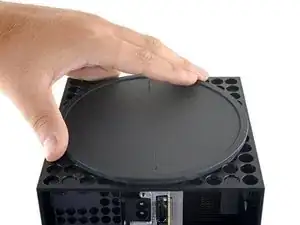
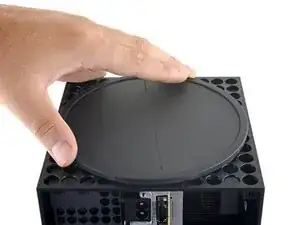
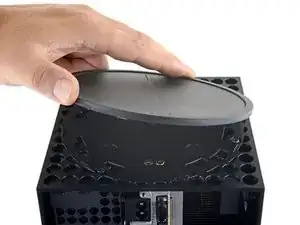
Diese Anleitung zeigt, wie das optische Laufwerk in der Xbox Series X ausgetauscht wird.

Schalte deine Konsole aus und ziehe alle Stecker ab, bevor du mit dieser Anleitung beginnst. Denke daran, alle Maßnahmen zur Vermeidung elektrostatischer Entladungen zu treffen, wenn du an deiner Konsole arbeitest.

Die Platine im Inneren des optischen Laufwerks ist mit der Hauptplatine der Konsole gekoppelt. Damit anschließend wieder alles funktioniert, muss die bisherige Platine auf das Ersatzlaufwerk übertragen werden. Du musst dazu zwei Kabel ent- und wieder verlöten. Beachte die allgemeinen Sicherheitsrichtlinien beim Löten. Trage eine Schutzbrille, belüfte den Arbeitsplatz gut und wasche dir danach gründlich die Hände.

  1. 3bZJo5AEqOISmVxU
    3bZJo5AEqOISmVxU
    kGOaBCslJWZrcPUf
    • Schalte deine Konsole vollständig aus und entferne alle Kabel, bevor du mit dieser Anleitung beginnst.

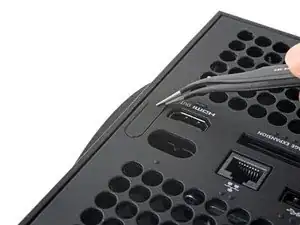
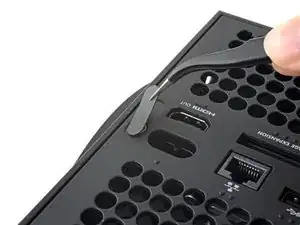
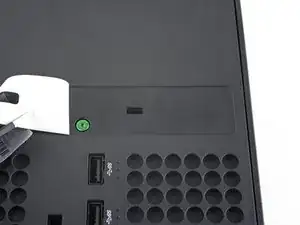
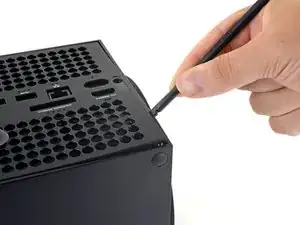
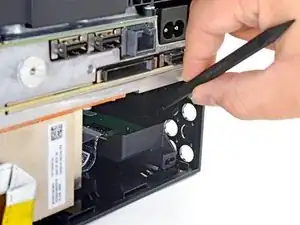
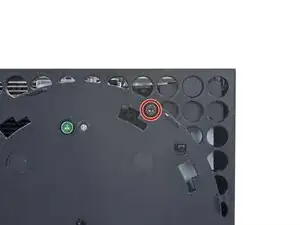
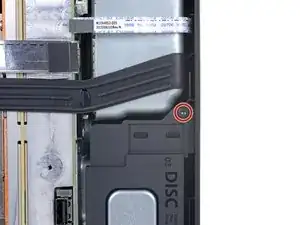
    • Entferne mit einer Pinzette den Aufkleber nahe der Unterkante, unter dem die erste Schraube ist.

  2. QVtqrbDsBgrw6WZq
    QVtqrbDsBgrw6WZq
    IVS6BushCHXDMTuP
    wWNRqGPUqtlhrNV2
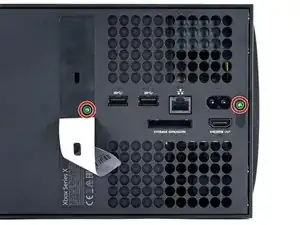
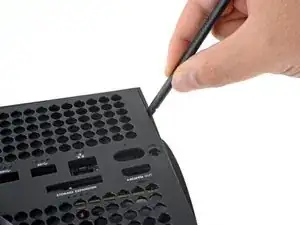
    • Nimm einen iOpener oder einen Haartrockner zum Erwärmen des Aufklebers. Er lässt sich dann sauberer entfernen.

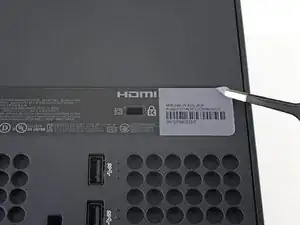
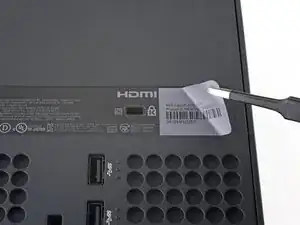
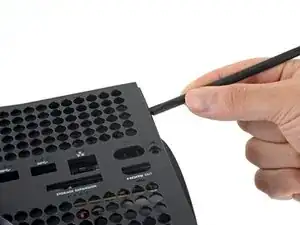
    • Ziehe mit einer stumpfen Pinzette den großen Aufkleber auf der Rückseite ab, um die zweite Schraube freizulegen.

    • Du musst den Aufkleber nur so weit abziehen, dass du an die Schraube gelangst. Du musst ihn nicht ganz abziehen.

    • Technisch gesehen sind das Garantiesiegel, aber keine Sorge. Microsoft kann dir die Garantie nicht entziehen, solange du nichts kaputt machst. Viel Spaß.

    Recommend using a hair dryer to soften the label adhesive.

    Crash -

    Microsoft can void your warranty. They can use whatever excuse if it is sent in because you opened it and you cannot prove you didn’t damage it.

    DirtyD -

    actually those stickers would look better after removal if you use a really sharp blade to slide under it and get a corner up, then use your fingers to peel it, since it wouldn't leave those wrinkles and rough edges.

    Leooooo1061 -

  3. aqjZt2Xb3m3aolZQ
    • Entferne die beiden 7,4 mm langen Torx T8 Schrauben, mit denen die Rückseite befestigt ist.

    • Achte bei der Prozedur drauf, die Schrauben nicht durcheinander zu bringen und sie wieder an der richtigen Stelle einzusetzen, um keine Schäden zu verursachen.

  4. m4ius4PHhbf1vBgc
    m4ius4PHhbf1vBgc
    dAiRHFUnRejZqcLE
    IbXFLL4MqqboGYqR
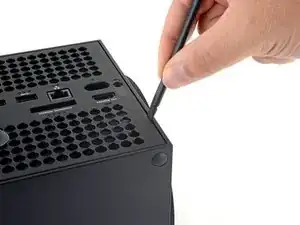
    • Schiebe das flache Ende eines Spudgers an der unteren Kante links in den Spalt zwischen Rückseite und Gehäuse.

    • Heble mit dem Spudger die Rückseite hoch, um die Clips zu lösen.

  5. v3nCqkOqZPiQPTiV
    v3nCqkOqZPiQPTiV
    enZdeM2q3kplUM35
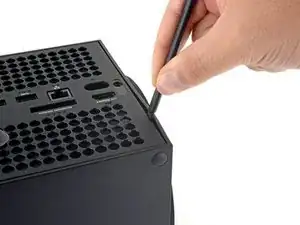
    • Schiebe das flache Ende eines Spudgers an der unteren Kante rechts in den Spalt zwischen Rückseite und Gehäuse.

    • Heble mit dem Spudger die Rückseite hoch, um die Clips zu lösen.

  6. T3KZEDU3kapNSLob
    T3KZEDU3kapNSLob
    dTuJey3MhNX4153H
    3Uhf3MV2ssejZD2H
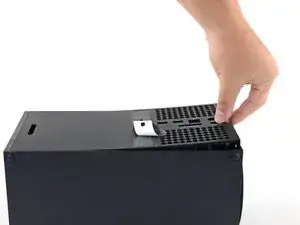
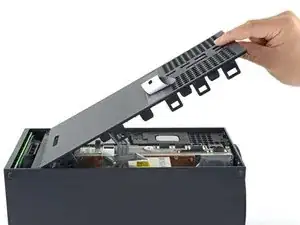
    • Greife die Rückseite an der Öffnung, die du gerade geschaffen hast und ziehe sie vom Gehäuse ab, um die Clips an der langen Seite zu lösen.

    • Drücke beim Zusammenbau an den Kanten entlang, damit die Clips wieder einrasten.

  7. uldRdnlZxZAALgGC
    uldRdnlZxZAALgGC
    LL1Kmc3SnuUNCMOg
    cxQDaTGO2Zcg2IFW
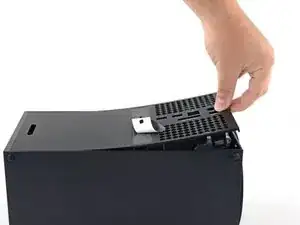
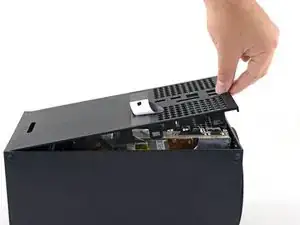
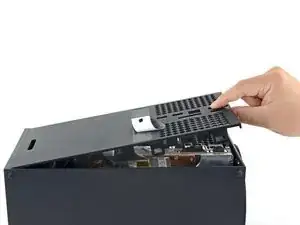
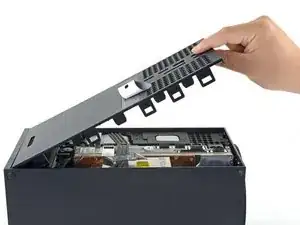
    • Die Rückseite steckt an der oberen Kante in einer Vertiefung.

    • Drehe die Rückseite nach oben und ziehe sie von der Oberkante weg, damit sie sich aus der Vertiefung löst.

    • Entferne die Rückseite.

  8. TeS1w2jBIiJyJ5tC
    TeS1w2jBIiJyJ5tC
    GBcGsYAAuvqUAZFE
    MjvRJVRGOvIri4t6
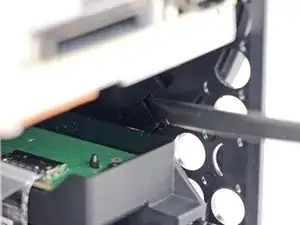
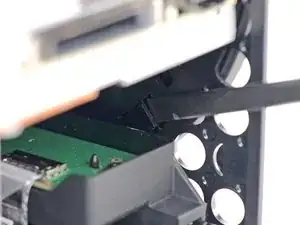
    • Löse die Halteklammer, die die Unterseite mit dem Chassis verbindet, mit dem flachen Ende eines Spudgers.

  9. N5ypbFiuFLLgCRbP
    N5ypbFiuFLLgCRbP
    SvsN3qWZdXACBrlc
    MfVUqOiHMbDUfFb5
    • Drehe die Unterseite gegen den Uhrzeigersinn, damit sie sich vom Chassis löst.

    • Vielleicht musst du die Halteklammer offen halten, damit du drehen kannst.

    • Entferne die Unterseite.

    • Lasse beim Zusammenbau die Halterungen der Unterseite in die Aussparungen fallen und drehe die Unterseite im Uhrzeigersinn, bis die Halteklammer zuschnappt.

    • Wenn alles richtig sitzt, ist der "Hello from Seattle" Schriftzug parallel zu den Seiten der Konsole.

    had trouble getting the base off, what worked for me is setting the console on the table sitting on the base and turning the whole console while pushing down.

    techy Waterville -

  10. WCybWp1L2MMPSGZ3
    WCybWp1L2MMPSGZ3
    re5IVejujiRDrS1l
    • Entferne die beiden 8,8 mm T8 Torx Schrauben, mit denen der Vibrationsabsorber des Laufwerks am Chassis befestigt ist: Eine an der Unterseite und eine oben am Absorber.

  11. Sv4TqfXBjJZ6SbRH
    Sv4TqfXBjJZ6SbRH
    KK1xoHxekFkfFF4m
    5rqMYEVtOxgVyGeJ
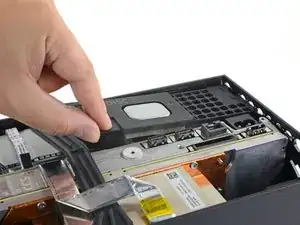
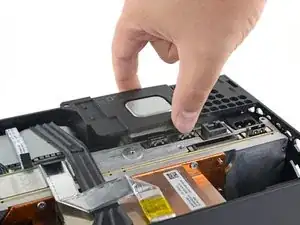
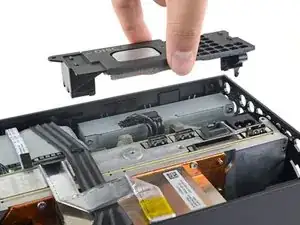
    • Hebe den Vibrationsabsorber des Laufwerks nach oben, um ihn zu entfernen.

    • Der Vibrationsabsorber umfasst das Laufwerk mit den Silikonflächen von beiden Seiten. Du musst das Laufwerk vielleicht herauswackeln.

    • Achte beim Zusammenbau darauf, dass der Vibrationsabsorber wieder komplett drin sitzt und nicht höher ist als der Rest des Chassis.

  12. CuDAfMsFFYR4hvEI
    CuDAfMsFFYR4hvEI
    1ZM1OpOHMG6rvTHp
    6nmdPY3SVdBaAHVU
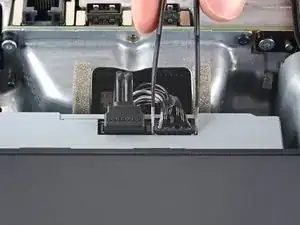
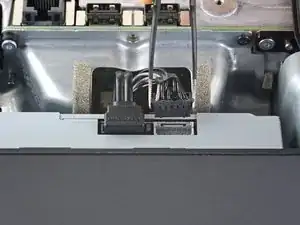
    • Greife die Kanten des Stromkabelanschlusses mit einer stumpfen Pinzette und ziehe ihn nach oben, um ihn abzutrennen.

    • Ziehe immer nur am Anschluss, nie an den Kabeln selbst.

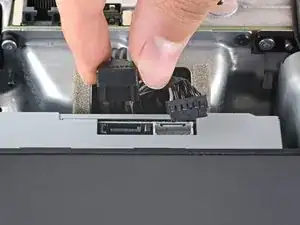
    • Greife den Datenkabelanschluss mit deinen Fingern und ziehe ihn nach oben, um ihn abzutrennen.

    Once again, DO NOT use tweezers to pull these connectors out. That’s a great way to slip and damage something.

    Leif DeWolf -

    I managed to get the power connector unplugged, but the data cable just refuses to move. I've used quite a bit of force, and using any more feels like I would damage it. I have no clue on how to get it out safely :(

    Izaac Brånn -

    Try to "walk" the connector out: pry up one side, then the other. Best of luck!

    Carsten Frauenheim -

  13. wM13ZRag2JLuhebq
    wM13ZRag2JLuhebq
    aHGUfCTjqFMty3f2
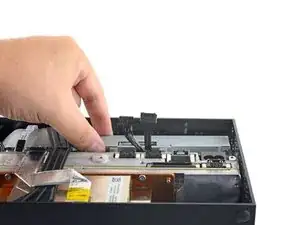
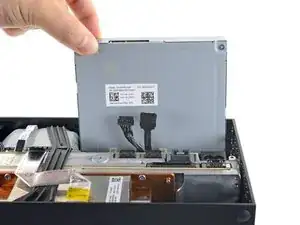
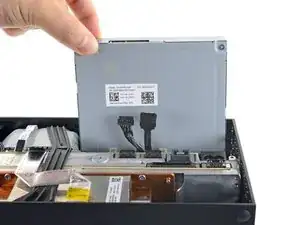
    • Greife die Oberkante des Laufwerks und ziehe es aus der Halterung, um es zu entfernen.

    • Richte die kleinen Stifte an der Unterkante des Laufwerks beim Zusammenbau an den Aussparungen in der Halterung aus.

    • Wenn das Laufwerk nicht sauber sitzt, kann der Vibrationsabsorber nicht richtig eingesetzt werden und der Schlitz vorne an der Konsole stimmt nicht mit dem Laufwerk überein.

  14. cFxVgG2N3ViLFtvU
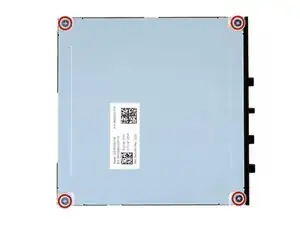
    • Entferne die vier 3,6 mm langen Kreuzschlitzschrauben, mit denen die Abdeckung des optischen Laufwerks befestigt ist.

  15. KVDUrCv5pM6xMJcM
    KVDUrCv5pM6xMJcM
    YGnbosEnvtkt2sH5
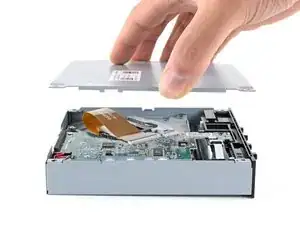
    • Hebe die Abdeckung gerade nach oben und entferne sie.

  16. ffyr1hLIDBSWWeXV
    ffyr1hLIDBSWWeXV
    lboP4XKwNFPaZ4QV
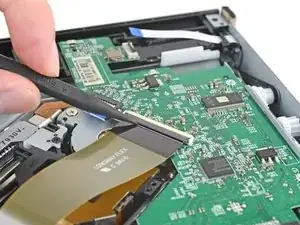
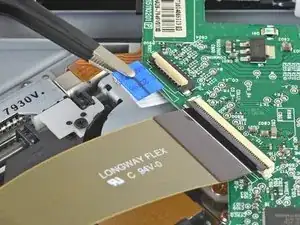
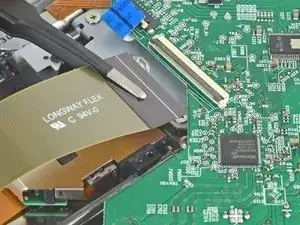
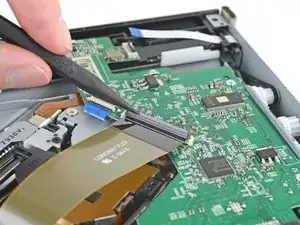
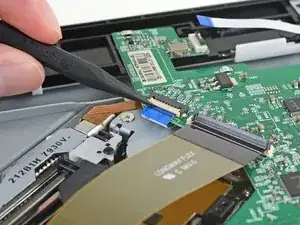
    • Klappe den scharnierartigen Sicherungsbügel am ZIF-Anschluss des breiten Flachbandkabels mit der Spudgerspitze hoch.

  17. 2UWOZSdUy4GRfxkA
    2UWOZSdUy4GRfxkA
    trIWjVfUgyJbABeB
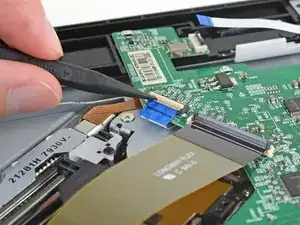
    • Klappe den scharnierartigen Sicherungsbügel am ZIF-Anschluss des schmäleren Flachbandkabels mit der Spudgerspitze hoch.

  18. BaDDhSo2vGAyHpUu
    BaDDhSo2vGAyHpUu
    DOCmQsLXI6OplPMZ
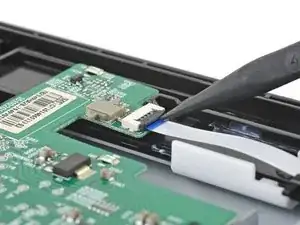
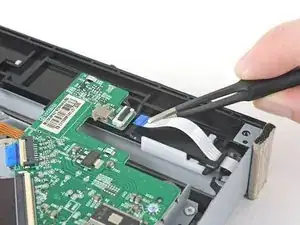
    • Klappe den scharnierartigen Sicherungsbügel am ZIF-Anschluss des kleinen Flachbandkabels in der Ecke des optischen Laufwerks mit der Spudgerspitze hoch.

  19. JgdTHtbUVTt6YASP
    JgdTHtbUVTt6YASP
    BSQOkb13rHiJyjKj
    GxBq4XhvvwRWExLR
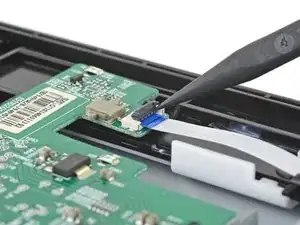
    • Hole die drei Flachbandkabel mit einer stumpfen Pinzette aus ihren Anschlüssen heraus.

    • Ziehe die Flachbandkabel immer gerade in Richtung der Kabel heraus.

  20. y4dkwOBPLHu4c5w6
    y4dkwOBPLHu4c5w6
    NYQXKJSR2Oltyhn6
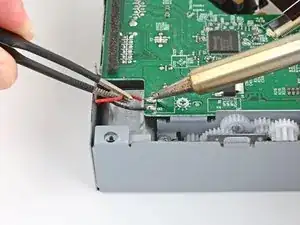
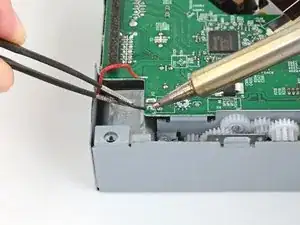
    • Nimm einen Lötkolben und entlöte das rote Kabel in der Ecke auf der Platine für das optische Laufwerk.

    • Entlöte dann das benachbarte schwarze Kabel. Halte die Kabel mit einer Pinzette fest und ziehe sie von der Platine weg.

    • Beachte die allgemeinen Sicherheitsrichtlinien beim Löten. Trage eine Schutzbrille, belüfte den Arbeitsplatz gut und wasche dir danach gründlich die Hände.

    • Elektronische Bauteile können durch zuviel Hitze beschädigt werden. Halte die Lötspitze nicht zu lange auf die Platine.

    • Wenn du die Platine in das Ersatzlaufwerk einbaust, dann löte das rote Kabel an die mit R, das schwarze an die B markierte Lötstelle.

  21. RlqQpWBRE5qNbFMH
    RlqQpWBRE5qNbFMH
    NBcfBPWZllILDpiY
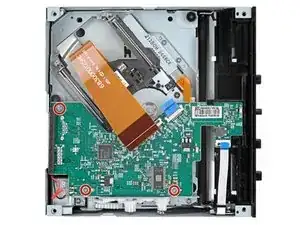
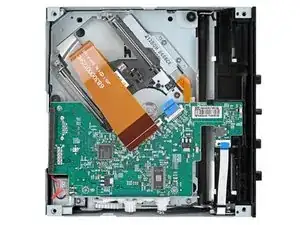
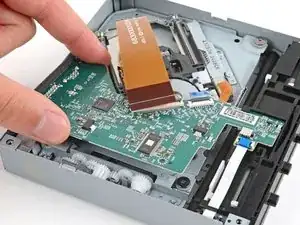
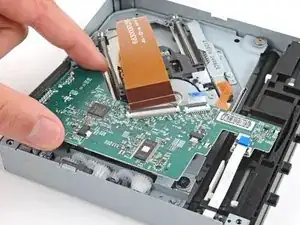
    • Entferne die drei 3,3 mm langen Kreuzschlitzschrauben, mit denen die Platine des optischen Laufwerks befestigt ist.

  22. ZIh6WUYLOvtuRrVD
    ZIh6WUYLOvtuRrVD
    DMiomrVUu2OhSrCI
    IuBJY5LILIlUhFml
  23. NnOMPFF3AfiTNlyk
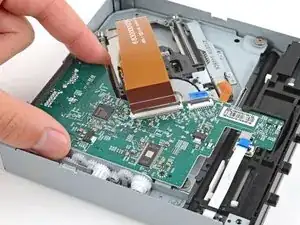
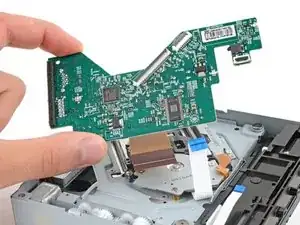
    • Entferne die Platine des optischen Laufwerks.

    • Benutze die Anleitung, beginnend mit diesem Schritt) und entferne die Platine vom Ersatzlaufwerk.

    • Du musst die bisherige Platine im Ersatzlaufwerk einbauen.

Abschluss

Um dein Gerät wieder zusammenzubauen, folge diesen Schritten in umgekehrter Reihenfolge.

Entsorge deinen Elektromüll fachgerecht.

Hat die Reparatur nicht ganz geklappt? Versuche einige grundsätzliche Lösungen bei Problemen oder bitte in unserem Xbox Series X Answers Forum um Hilfe.

Carsten Frauenheim

Mitglied seit: 10/03/20

144841 Reputation

9 Kommentare

Where can I get a replacement disk drive for my Series X? Figures the warranty just ran out last month and now the disk drive wants to start acting stupid. Doing the same exact thing my One X did where it'll read some discs no problem but won't read others. Just got Guardians of the Galaxy brand new, first time ever taking it out of it's case and inserted directly into the console and it won't read.

NISMOJukeRich -
After zooming into the drive cover, we find the model number is DG-6M5S-03B Which can then be googled, to find that its the exact same replacement drive from previous xbox models. The only difference being the drives motherboard, which you will be swapping to your current one anyway.

Veronica Lowe -
Where can I get replacement drive?

anthonyt204 -

After zooming into the drive cover, we find the model number is DG-6M5S-03B Which can then be googled, to find that its the exact same replacement drive from previous xbox models. The only difference being the drive's motherboard, which you will be swapping to your current one anyway.

Veronica Lowe -

I bought a replacement drive for my One X and never installed it, but am now having issues with my Series X drive. The spare I have is P/N DG-6M5S-02B. Is this a compatible replacement?

Chris Gourley -

Today I successfully completed the disc drive replacement of my Series X, following this amazing guide. Thank you so much for sharing all the guidelines, and kudos to ifixit.com once more! While I am not an expert in soldering, the whole daugher board swapping from one drive to the other went very well, only requiring minimal tinning and handling the cables with precision forceps. Happy to report that the disc drive is now reading all kinds of formats (bluray discs, ultra hd discs, xbox 360, xbox one and xbox series x discs).

For more information, I ordered a replacement disc drive on ebay for the repair. When I opened my console (day one purchase), I wrote down the details of the faulty disc drive: DG-6M5S-03B, manufactured in Apr 2020. The disc drive I received from ebay was a DG-6M5S-04B, manufactured May 2022.

Shinkyo20 -

Have you seen any noticeable differences between the two model numbers? I'm guessing no but I too have issues with my optical drive and have a buddy that can solder. Looking to get it swapped out since it appears fairly easy.

Michael Majcher -

I do not remember seeing any differences between 03B and 04B. The daughter board of my old drive was visibly identical to the one of the other drive, so I was confident to swap the drives despite the model difference.

The drive still works as intended months after the repair, by the way. 👏🏻

Shinkyo20 -

O drive do meu Series X está fazendo barulho quando eu ligo e quando desligo o porém que eu nunca mexi e nunca deixei cair e nem fiz nem uma mudança de hardware que poderia ser ?

Paulo Damskin -